Dans le monde hautement connecté d’aujourd’hui, l’accès à distance à nos appareils offre une flexibilité indispensable dans notre vie quotidienne. La possibilité de contrôler l’ordinateur avec le téléphone, ou vice versa, nous permet d’accéder facilement aux fichiers, aux applications et bien plus encore, de n’importe où. Cet article explique comment établir une connectivité à distance entre un téléphone Android et un PC Windows à l’aide d’un logiciel d’accès à distance spécialisé.
Nous expliquerons comment contrôler votre PC à l’aide de votre appareil Android, ainsi que comment contrôler à distance le téléphone Android depuis votre ordinateur. Que vous ayez besoin de transférer rapidement des fichiers ou d’utiliser pleinement votre ordinateur lors de vos déplacements, poursuivez votre lecture pour découvrir comment les applications de bureau à distance peuvent rendre le contrôle des appareils efficace et simple.
Partie 1. Puis-je contrôler mon PC depuis Android et vice versa ?
La reponse courte est oui; vous pouvez contrôler un PC avec un téléphone ou un appareil Android et également contrôler un téléphone depuis un PC. Les progrès technologiques dans les logiciels de bureau à distance nous permettent désormais de refléter l’écran d’un appareil sur un autre et même de le contrôler entièrement avec des autorisations spéciales. Des applications comme Avica Remote Desktop fournissent des plates-formes mobiles et de bureau conviviales, équipées de tous les outils nécessaires pour permettre une connectivité à distance transparente.
Partie 2. Comment contrôler à distance un PC avec un téléphone Android
Alors que les professionnels et les étudiants travaillent de plus en plus en déplacement, sécuriser un accès à distance instantané à votre ordinateur personnel s’avère vital pour la productivité. C’est là qu’intervient l’application mobile d’Avica : elle constitue la solution ultime pour contrôler votre PC directement depuis les smartphones et tablettes Android.
Avec des fonctionnalités efficaces telles qu’une faible latence, des aperçus multi-écrans et des autorisations d’accessibilité, Avica garantit une expérience de contrôle à distance sans décalage entre PC et Android. Sa compatibilité avec les systèmes d’exploitation Windows et Android rend le contrôle des appareils à distance réalisable par toute personne disposant des autorisations appropriées activées. Ainsi, que vous ayez accès à un fichier urgent ou que vous souhaitiez un contrôle total sur les applications, l’application de bureau à distance d’Avica vous facilite la tâche.
Aperçu rapide des fonctionnalités exceptionnelles d’Avica :
Avant de passer au guide d’accès PC étape par étape, soulignons d’abord brièvement certains des attributs gagnants d’Avica qui font de la connectivité à distance mobile un jeu d’enfant :
Polyvalence multiplateforme : avec la prise en charge des systèmes d’exploitation Windows, macOS, iOS et Android, Avica facilite des connexions transparentes et stables sur plusieurs appareils.
Latence minimale : la technologie d’encodage vidéo de pointe d’Avica minimise le décalage, permettant des taux de rafraîchissement jusqu’à 144 ips pour des opérations à distance fluides.
Sécurité de niveau entreprise : il implémente le cryptage de bout en bout AES-256 au niveau bancaire pour sécuriser les transferts de données entre les appareils.
Aucune configuration requise : connectez-vous instantanément à distance sans configuration réseau fastidieuse pour les appareils couplés au réseau local.
Grâce à ces capacités fiables désormais garanties par Avica, l’accès aux applications informatiques critiques, aux fichiers et même aux outils logiciels en déplacement est devenu plus efficace.
Guide étape par étape du contrôle du PC depuis le téléphone via Avica
Suivez ces instructions simples pour commencer à contrôler votre PC Windows directement depuis l’application mobile Avica installée sur votre téléphone/tablette Android :
1. Installez et lancez l’application Avica
Téléchargez et installez l’application Avica sur votre PC et votre téléphone Android. Vous pouvez obtenir l’application Avica sur son site officiel ou obtenir l’application mobile Avica sur Google Play. Inscrivez-vous en utilisant votre identifiant de messagerie et configurez un mot de passe fort.
2. Activer la connectivité à distance sur PC
Accédez aux paramètres de votre PC Windows pour activer les autorisations « Accès à distance », ainsi que pour activer l’enregistrement d’écran et le contrôle des entrées.
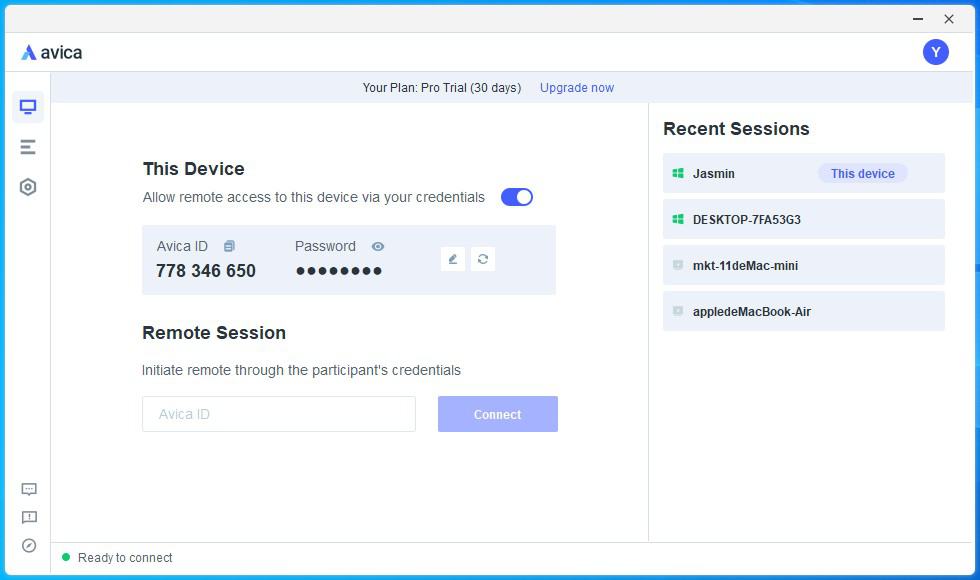
3. Accédez à l’ID de périphérique unique du PC
Votre PC affichera désormais un identifiant Avica et un mot de passe uniques. Notez-les pour les coupler avec votre smartphone.
4. Connectez l’appareil Android via l’application Avica
Sur l’application mobile Avica, accédez à l’onglet « Télécommande ». Entrez l’identifiant Avica de votre PC et le mot de passe d’accès demandé pour vous connecter.
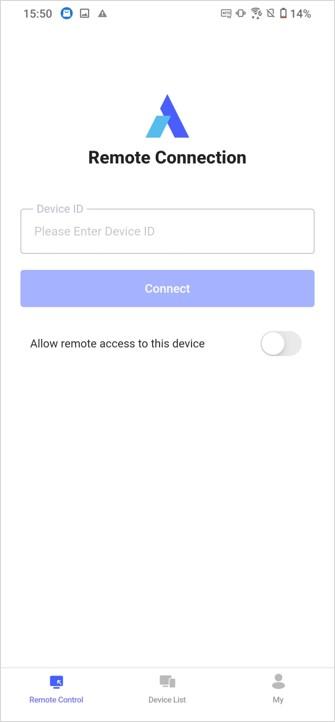
5. Gérer le PC directement depuis l’interface Android
Vous obtiendrez désormais un contrôle à distance complet pour PC sur votre Android. Accédez aux fichiers, exécutez des outils logiciels et contrôlez les médias, le tout directement via l’interface mobile intuitive d’Avica !
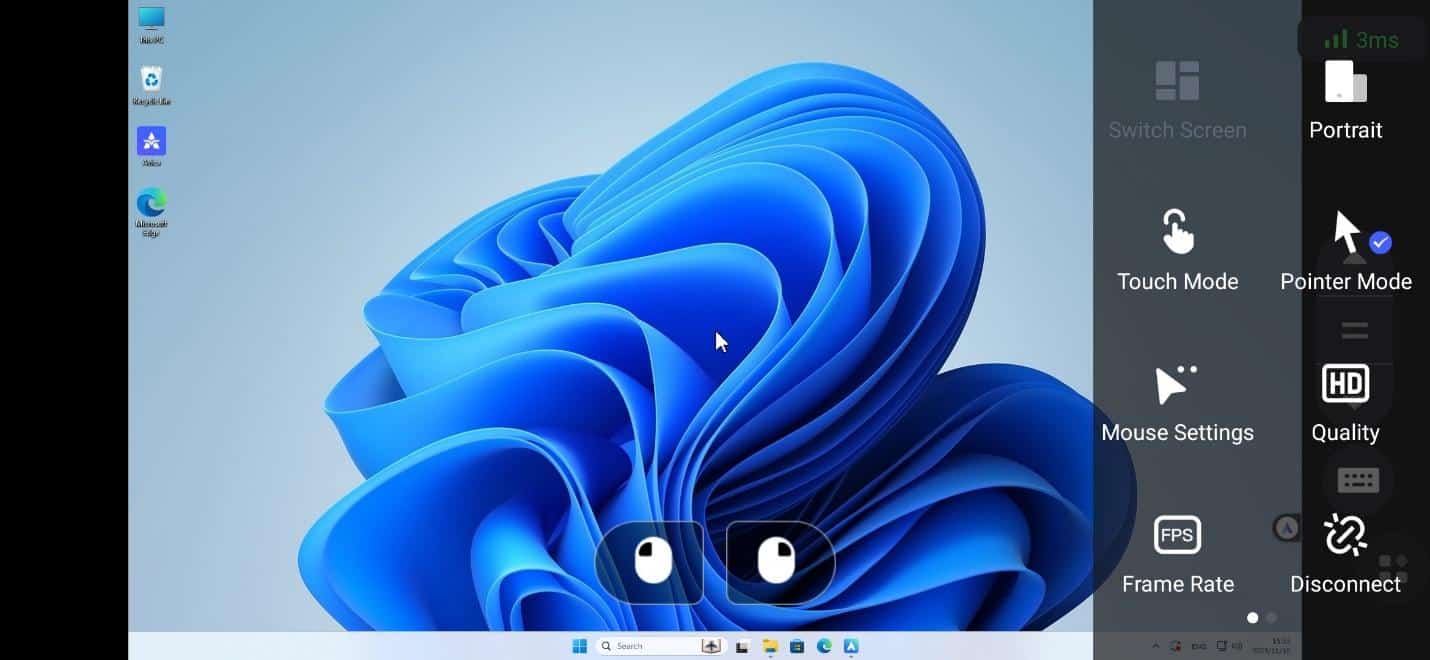
La gestion de tâches critiques pour l’entreprise ou d’applications créatives est désormais possible à distance via votre mobile, grâce aux capacités d’accès à distance de premier ordre d’Avica. Installez simplement l’application et suivez les instructions ci-dessus pour accéder sans effort à l’espace de travail numérique de votre PC directement à partir d’appareils Android !
Partie 3. Comment contrôler à distance Android depuis un PC
Tout comme vous pouvez contrôler votre PC depuis un appareil Android, Avica vous permet également d’accéder et de gérer votre téléphone/tablette Android directement depuis votre ordinateur Windows. Après avoir activé les autorisations nécessaires, Avica vous accorde une autorité totale sur votre écran Android, vous permettant d’accéder aux fichiers de l’application, d’exécuter des requêtes et bien plus encore.
Suivez ces étapes simples pour démarrer avec le contrôle à distance d’Android à l’aide du bureau Avica :
1. Téléchargez et installez le logiciel d’accès à distance du bureau Avica sur votre PC Windows. De même, installez également l’application mobile Avica sur votre appareil Android.
2. Configurez les informations d’identification de votre compte dans les deux applications en ajoutant votre identifiant de messagerie et en configurant un mot de passe fort. Connectez-vous aux deux applications.
3. Sur votre appareil Android, accédez aux paramètres de l’application Avica et activez la commande « Autoriser l’accès à distance » pour activer les autorisations de connectivité.
4. Vous devrez désormais autoriser des contrôles d’accessibilité supplémentaires tels que l’enregistrement d’écran et l’accès à l’utilisation. Activez toutes les autorisations liées aux invites. Vous pouvez accéder à distance aux téléphones Android si les autorisations sont activées.
5. Sous l’onglet Connectivité, vous trouverez les clés uniques « ID de l’appareil » et « Mot de passe » de votre appareil Android nécessaires pour coupler votre PC. Notez-les.
6. Accédez à votre application Avica sur PC et sous « Session à distance », ajoutez l’ID de l’appareil de votre téléphone Android et saisissez le mot de passe lorsque vous y êtes invité.
7. Vous bénéficierez désormais d’un accès à distance transparent et du contrôle du téléphone depuis le PC via le clavier et la souris de votre PC.
Conclusion
La possibilité de contrôler les appareils à distance ouvre la voie à l’avenir de la mobilité informatique. Grâce à des applications efficaces de connexion à distance comme Avica, qui comblent désormais le fossé entre les PC et les téléphones, il est plus facile de rester productif en déplacement. Ses protocoles de connectivité fiables, ses mécanismes de contrôle intuitifs et sa prise en charge multi-appareils consolident sa position de solution pionnière pour la gestion des appareils à distance. Implémentez les fonctionnalités de l’application dans votre flux de travail pour accéder aux applications informatiques de n’importe où et même un contrôle total de l’appareil pour plus de commodité. Les capacités de contrôle à distance d’Avica introduisent de la flexibilité dans nos modèles d’accès aux appareils, aidant à la fois le domaine personnel et professionnel.