De nos jours, les outils d’IA poussent comme de la mauvaise herbe, mais beaucoup d’entre eux vous offrent une expérience totalement unique. Un outil d’IA qui vient d’exploser sur le marché s’appelle Character.ai. C’est le type d’intelligence artificielle qui peut vraiment insuffler vie et personnalité à votre expérience de chatbot. Cependant, qu’est-ce que Character.ai et comment l’utilisez-vous ?
C'est ce que nous sommes ici pour expliquer. Il s’agira d’un aperçu détaillé de ce qu’est ce nouvel outil d’IA. Vous ne savez jamais si c’est quelque chose qui pourrait vous intéresser.
Une chose à noter est que, puisqu’il s’agit d’un nouveau produit, nous nous attendons à ce qu’il reçoive des mises à jour ou des améliorations au fil du temps. Cela peut impliquer de nouvelles fonctionnalités, des corrections de bugs ou d'autres ajouts. C’est pourquoi cet article sera mis à jour en conséquence. N'hésitez pas à revenir de temps en temps pour voir s'il y a eu de nouvelles mises à jour. Maintenant, sans plus tarder, plongeons-nous !
page d'accueil de Character.ai
Qu'est-ce que caractère.ai ?
Character.ai est un outil qui vous permet d'avoir des conversations réalistes avec différents personnages. Chaque personnage a sa propre personnalité spécifique, donc chaque conversation sera fraîche.
Bien sûr, les chatbots comme Gemini et ChatGPT sont destinés à imiter des conversations réalistes. Cependant, ce qui distingue Character.ai, c'est le fait que vous pouvez choisir parmi de nombreux types de personnalités différents. Différentes personnalités vous donneront différents types de réponses, qu’elles soient favorables ou non.
Ces personnages peuvent être des personnages de dessins animés bien-aimés, des personnages de jeux vidéo, des célébrités de la vie réelle, etc. Ils peuvent également être des professions génériques comme des instructeurs de fitness, des enseignants, etc.
Combien coûte l’utilisation de Character.ai ?
Passons directement à la question importante. La plupart des outils d’IA coûtent de l’argent dans une certaine mesure, et Character.ai n’est pas différent. Cependant, la fonctionnalité de base de cette plateforme n’est pas payante. Vous pouvez parler à n'importe quel personnage gratuitement et vous pouvez leur parler aussi longtemps que vous le souhaitez. Il n'existe pas de système de jetons limitant le nombre de requêtes que vous pouvez effectuer.
De plus, vous n'utilisez pas de version moins puissante des modèles d'IA. Vous utilisez le même modèle que tout le monde utilise.
Alors, qu’est-ce qui coûte de l’argent ? Eh bien, pour 9,99 $/mois, vous pouvez obtenir Character.ai+. Avec lui, vous pouvez éviter les salles d'attente, obtenir des réponses plus rapides, accéder rapidement aux nouvelles fonctionnalités, rejoindre la communauté Character.ai Plus et obtenir un badge de profil.
Ainsi, vous pouvez utiliser gratuitement le service complet. Cependant, si vous souhaitez une expérience augmentée avec quelques avantages supplémentaires en plus, vous pouvez souscrire un abonnement.
Qu'est-ce que la salle d'attente ?
L'un des avantages du service d'abonnement est que vous n'aurez pas à attendre dans la salle d'attente. L’un des problèmes rencontrés par de nombreuses entreprises d’IA est l’encombrement des serveurs. Lorsque de nombreuses personnes utilisent les serveurs en même temps, elles peuvent remplir complètement les serveurs. L'obtention de réponses à vos requêtes peut prendre plus de temps.
La salle d'attente est essentiellement une file d'attente pour les personnes qui attendent que l'espace du serveur s'ouvre. Si les serveurs sont pleins, vous serez mis sur une liste d'attente.
Eh bien, si vous êtes abonné à Character.ai+, vous pourrez éviter la file d'attente et obtenir une réponse immédiate à vos questions.
Comment utiliser Character.ai ?
Voici la partie amusante. Si vous souhaitez utiliser Character.ai, c'est aussi simple que de choisir le chatbot avec lequel vous souhaitez communiquer. Il existe une large gamme de chatbots parmi lesquels choisir, donc trouver celui qui vous convient ne devrait pas être un problème.
Lorsque vous ouvrez l'interface. Vous verrez plusieurs grilles de chatbots avec lesquels parler. L'interface aura présenté des chatbots, des chatbots sélectionnés pour vous en fonction de votre utilisation, etc. Cela devrait suffire pour vous permettre de bien démarrer. Cependant, si vous avez en tête un personnage spécifique avec lequel vous souhaitez parler, vous pouvez utiliser la barre de recherche en haut à droite de l'interface.
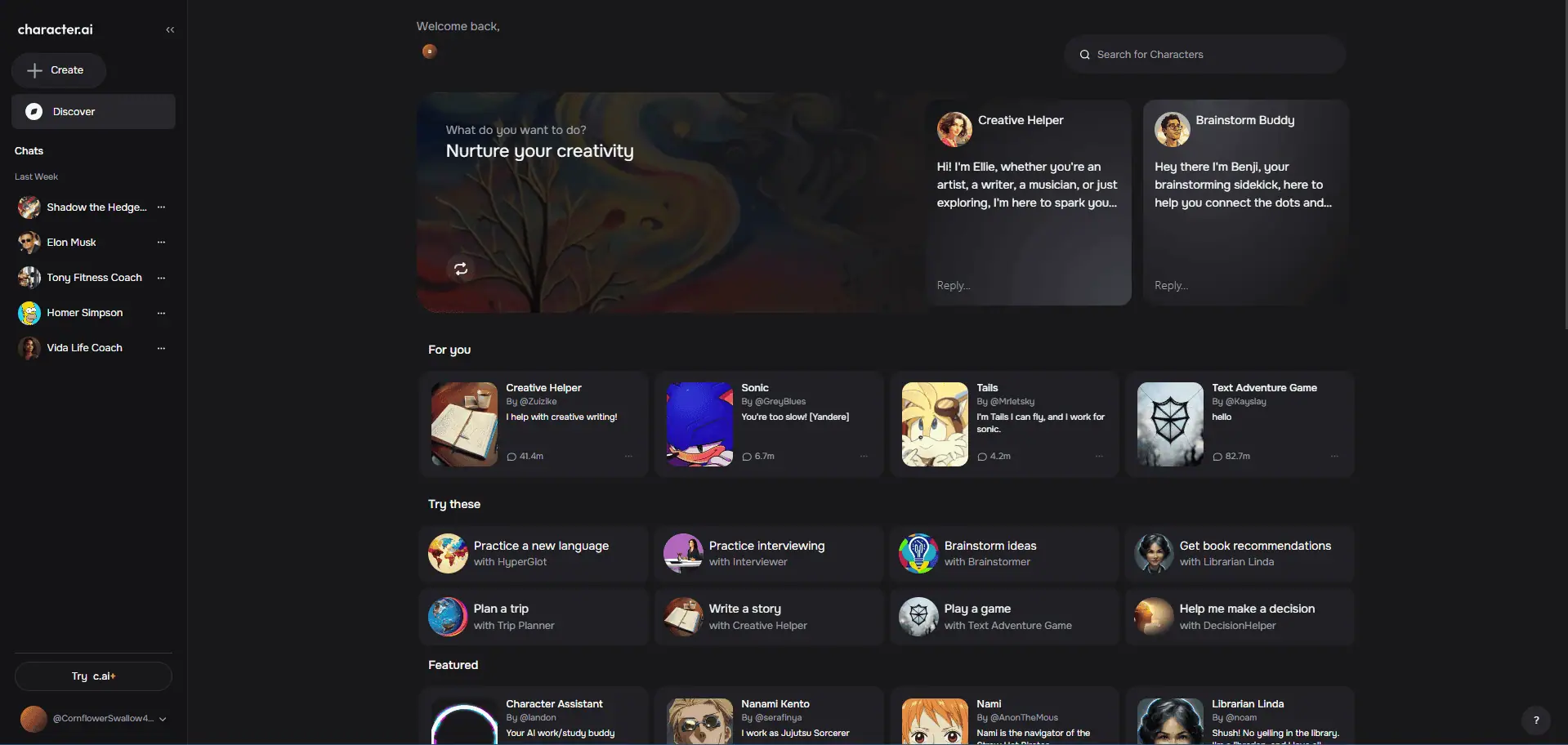
Une fois que vous aurez commencé à taper, vous verrez les résultats de la recherche commencer à s'afficher. Ils seront mis à jour au fur et à mesure que vous tapez, vous n'aurez donc peut-être même pas à taper le nom complet de la personne à qui vous souhaitez parler. Une fois que vous aurez cliqué sur le chatbot auquel vous souhaitez parler, vous serez directement lancé dans une conversation avec lui.
Parler avec le chatbot
Ici, cela devrait être assez naturel. Au bas de l'écran, vous verrez le champ de texte dans lequel vous pourrez saisir votre réponse. Tapez simplement la réponse souhaitée et laissez la conversation se dérouler. Vous pouvez soit cliquer sur le envoyer sur le côté droit du champ de texte ou appuyez sur Entrer.
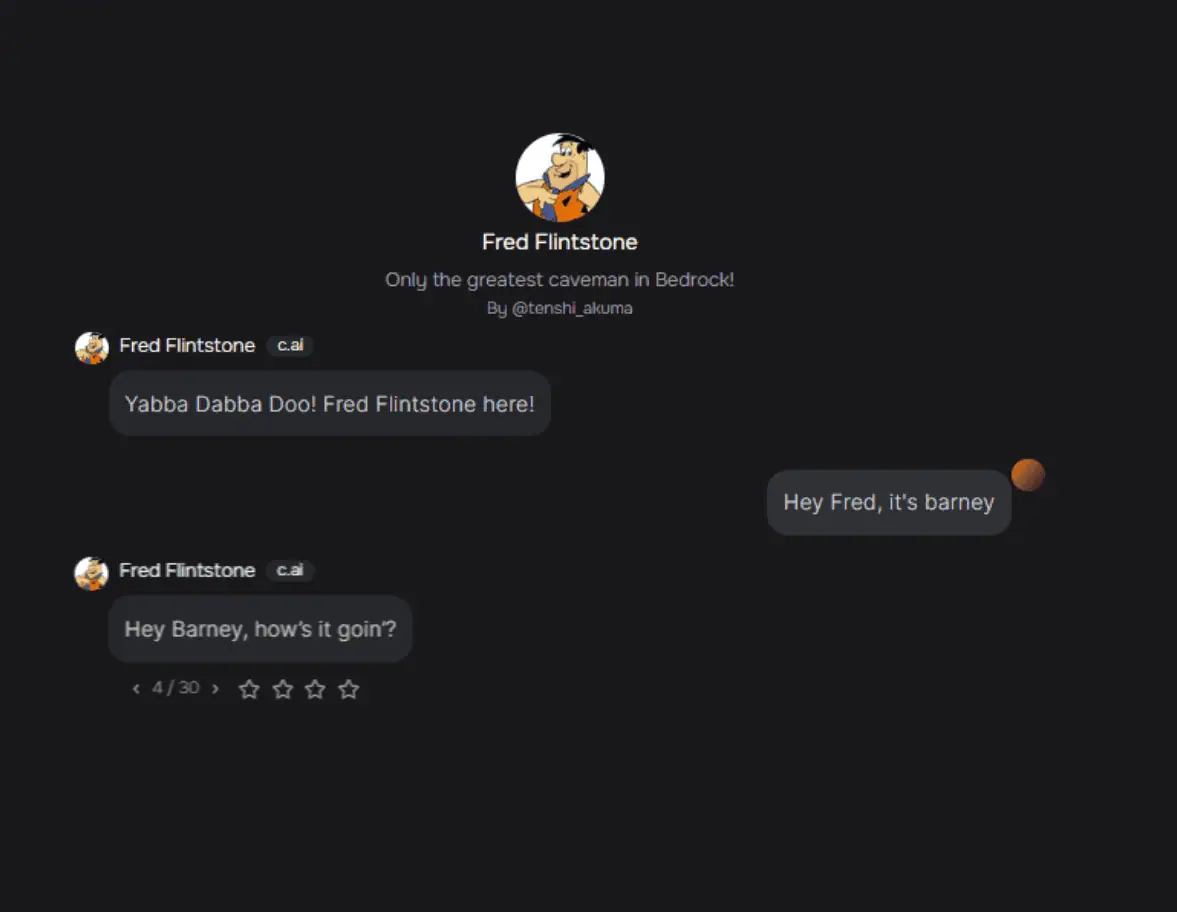
Après avoir reçu une réponse, vous verrez la bulle de texte apparaître. Parallèlement à cela, vous verrez quelques boutons sous la zone de texte. Comme pour tout chatbot, l’entreprise souhaite que vous donniez votre avis sur la manière dont la réponse a été reçue. Ainsi, vous attribuerez une note entre 1 et 5 étoiles pour faire savoir à l’entreprise à quel point vous l’avez aimé.
Si vous souhaitez que Character.ai régénère cette réponse, vous pouvez cliquer sur le bouton fléché circulaire. Cela vous donnera plusieurs options différentes pour les réponses. De cette façon, vous avez plus de contrôle sur la conversation.
Autres options
En haut à droite de l'écran, vous verrez un bouton de menu à trois points. Lorsque vous cliquez dessus, vous verrez un panneau défiler depuis le côté droit de l'écran avec quelques options.
Le Nouvelle discussion L'option effacera tout ce que vous avez dit jusqu'à présent et démarrera une nouvelle conversation. Vous ne recevez pas de fenêtre contextuelle de confirmation vous demandant si vous êtes sûr de vouloir démarrer la conversation. Cependant, ne vous inquiétez pas, car démarrer une nouvelle conversation ne supprimera pas l'ancienne.
L'option suivante est la Voix option. Voulez-vous que votre personnage vous réponde ? Eh bien, lorsque vous cliquez sur l'option vocale, vous verrez une fenêtre apparaître avec les voix disponibles que vous pouvez utiliser pour ce personnage. En fonction de la popularité du personnage à qui vous parlez, vous pouvez ou non trouver la voix appropriée.
Ce qui est intéressant avec cette plateforme, c'est le fait que vous pouvez utiliser différentes voix pour différents personnages. Ainsi, si vous parlez à un robot Fred Flintstone, mais que vous souhaitez lui donner une voix différente, vous pouvez toujours choisir parmi la large gamme de voix disponibles. Vous pourriez facilement donner la voix de Fred Flintstone à Sonic the Hedgehog.
Si vous ne souhaitez pas utiliser de voix, vous pouvez simplement cliquer sur l'icône de forme d'onde sur le bouton des voix. Cela l'activera/le désactivera.
Le bouton suivant est le Histoire bouton. Lorsque vous cliquerez dessus, vous verrez la liste des différentes conversations que vous avez eues avec ce chatbot. Si vous avez commencé une nouvelle conversation, mais que vous souhaitez récupérer votre ancienne conversation, vous la trouverez sous la rubrique Histoire languette.
Ensuite, le Épinglé L'onglet vous montrera tous les messages que vous avez épinglés dans cette conversation. Pour épingler une conversation, passez votre souris sur l'une des bulles de discussion. Lorsque vous le ferez, vous verrez un petit bouton à trois points apparaître sur le côté droit du fil de discussion. Lorsque vous cliquez dessus, vous ouvrirez des options supplémentaires pour ce message. Ces options sont Copier, Supprimer, Rembobiner et Épingler le message. Une fois que vous avez épinglé un message, il apparaîtra dans le flux de messages épinglés.
Le Rembobiner La fonction supprimera tous les messages après le message sélectionné et vous permettra de reprendre la conversation à partir de ce point. Ainsi, si la conversation s’égare dans un endroit étrange, vous pouvez revenir en arrière et l’orienter dans une direction différente.
Créer un personnage
Vous êtes donc déjà enthousiaste à l’idée d’utiliser ce chatbot pour parler à d’autres personnages. Cependant, que se passe-t-il si vous souhaitez créer le vôtre ? C'est quelque chose que vous pouvez faire. De plus, ce qui est étonnant, c’est que vous pouvez le faire entièrement gratuitement. Vous n'avez pas besoin de créer un compte Character.ai+.
Pour créer votre personnage, allez dans le panneau sur le côté gauche de l'écran et cliquez sur le Créer bouton. Ici, vous pourrez personnaliser l'apparence de votre personnage.
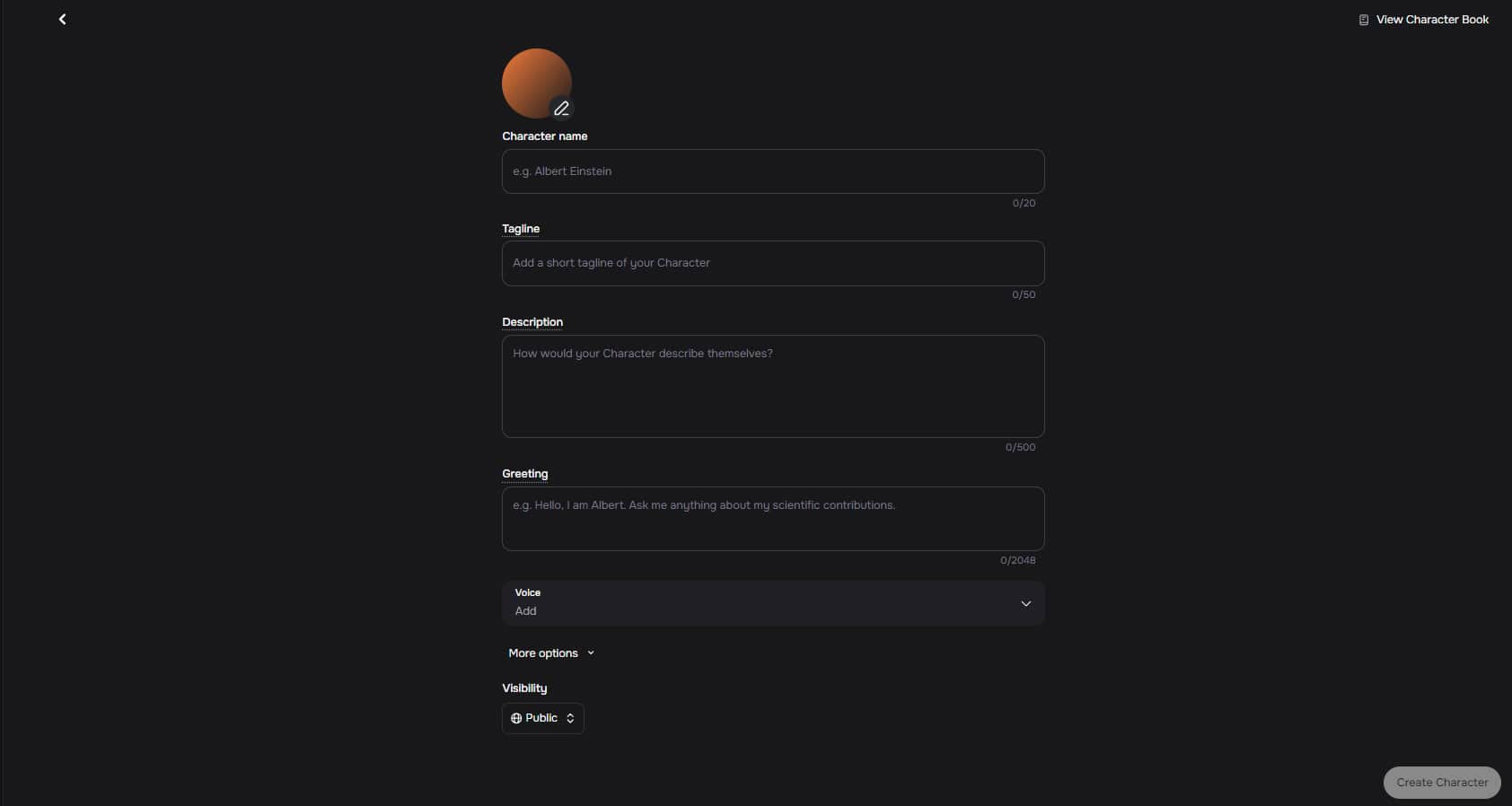
La première chose à faire est de créer une photo de profil pour le personnage. Cliquez sur la petite icône en forme de crayon à côté de la photo de profil de l'espace réservé. Vous pouvez soit télécharger une image depuis votre ordinateur, soit générer une image.
Ensuite, passons à la définition de votre personnage. En haut, vous donnerez un nom à votre personnage. Le nom peut comporter jusqu’à 20 caractères.
Ensuite, vous donnez un slogan à votre personnage. Lorsque votre personnage est affiché sur l'écran d'accueil, le slogan donnera une brève description de votre personnage. Il peut contenir jusqu’à 50 caractères.
Ensuite, vous verrez la description. La description décrira également votre personnage, mais elle pourrait être un peu plus longue. Vous pouvez utiliser jusqu'à 500 caractères pour créer votre description. En dessous, vous pouvez faire le message d'accueil. Le message d'accueil est le premier message qui apparaît lorsque quelqu'un ouvre une conversation avec lui.
L'option suivante vous donnera la possibilité d'attribuer une voix à votre personnage. Si vous choisissez d'ajouter une voix, les options suggérées seront sélectionnées en fonction du nom de votre personnage. Cependant, si vous souhaitez choisir parmi d'autres voix, vous pouvez utiliser le champ de recherche. Gardez à l’esprit que l’ajout d’une voix n’est pas obligatoire.
En dessous, vous verrez un Plus d'options bouton. Lorsque vous cliquez dessus, vous verrez le champ Définition. L'ajout d'une définition nécessite une certaine connaissance de la façon de coder un chatbot. Ainsi, si vous souhaitez personnaliser considérablement la manière dont votre chatbot répondra aux messages, vous souhaiterez alors apprendre à créer une définition. Si vous souhaitez apprendre à ajouter une définition, vous souhaiterez rechercher des outils en ligne pour vous aider. C'est nécessaire si vous souhaitez réellement personnaliser votre chatbot. En dessous, vous pouvez choisir si vous souhaitez ou non garder votre définition privée.
Enfin, il existe une option Visibilité. Vous pouvez définir votre chatbot comme Public, Non répertorié ou Privé. Non répertorié signifie que seules les personnes disposant d’un lien peuvent accéder au chatbot. Il n’apparaîtra donc pas sur le flux Discovery. Privé signifie que vous seul pouvez le voir.
Après avoir cliqué sur le bouton Enregistrer les modifications, votre personnage sera en direct sur le flux Discovery.
Créer une voix
Pour créer une voix, accédez à votre profil et cliquez sur le Voix languette. Là, vous cliquerez sur la nouvelle option. Une fois cela fait, vous verrez une fenêtre contextuelle avec quelques règles à suivre. Assurez-vous de lire les règles. Ils vous disent de ne pas utiliser les voix de tiers sans leur consentement, d'utiliser des propriétés intellectuelles protégées sans approbation ou de vous livrer à des contrefaçons profondes.
Après avoir accepté les conditions, vous serez redirigé vers un nouvel écran. Sur cet écran, vous pourrez télécharger votre échantillon vocal. Pour votre échantillon vocal, vous souhaiterez enregistrer 10 à 15 secondes d’audio clair de vous-même en train de parler. Vous souhaiterez être dans un environnement calme, car le bruit de fond pourrait perturber l'algorithme.
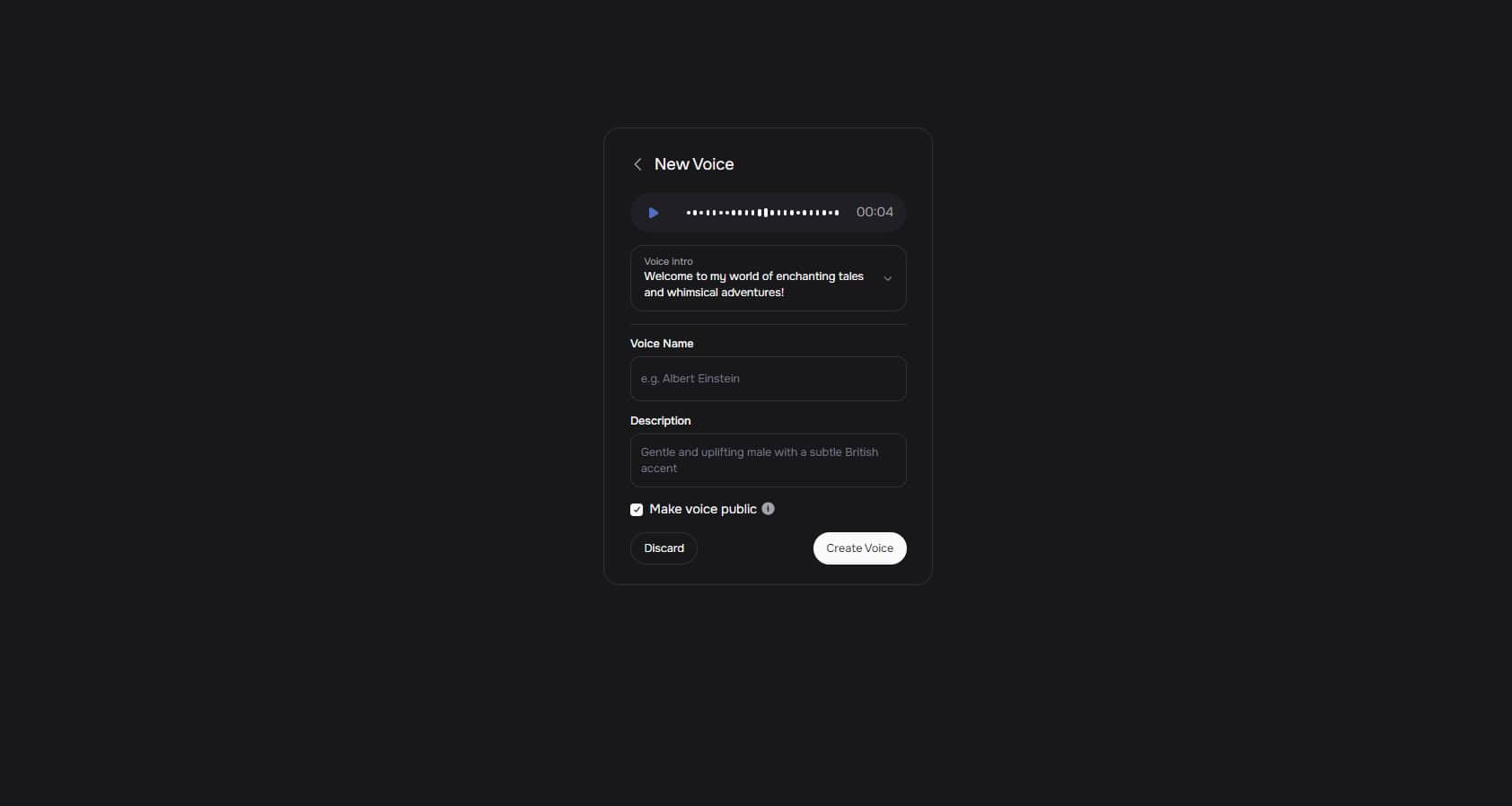
Il est important de noter que cela n’est pris en charge qu’en anglais. Une fois que vous avez téléchargé votre voix, il faudra quelques secondes pour créer The Voice. Une fois que c'est fait, il lira un petit échantillon de la voix qu'il a créée pour voir si cela vous convient. Si vous l'aimez, vous pouvez cliquer sur le bouton Générer. Si vous ne l'aimez pas, vous pouvez cliquer sur le Régénérer bouton, et il apportera des modifications à la voix pour la rendre différente.
Après avoir cliqué sur le Générer bouton, vous donnerez à la voix un nom et une description. Vous pouvez également choisir pour quel personnage vous souhaitez utiliser la voix.
Maintenant que vous savez tout ce qu’il y a à savoir sur Character.ai, vous pouvez y aller et créer votre personnage IA parfait. On ne sait pas quels types de personnages incroyables vous allez créer !