
Vous avez donc créé avec succès votre adresse Gmail et vous l'utilisez dans votre vie de tous les jours. Cependant, pour une raison quelconque, vous devez modifier votre nom d’affichage. Eh bien, si vous vous demandez comment modifier votre nom d'affichage Gmail, ne cherchez pas plus loin. Voici un gars utile pour vous aider à le faire.
Pourquoi voudriez-vous changer votre nom d'affichage Gmail ?
Il existe plusieurs raisons pour lesquelles vous souhaiteriez modifier votre nom d’affichage. Le fait est que lorsque vous envoyez un e-mail à une personne, votre nom d’affichage sera affiché. Vous voulez vous assurer que vous utilisez un nom professionnel lorsque vous envoyez un message à une personne dans une situation professionnelle.
Donc, si vous avez créé votre adresse e-mail lorsque vous aviez 14 ans et que vous êtes absolument obsédé par Justin Bieber, et que votre nom d'affichage reflète cela, vous ne voudrez peut-être pas l'utiliser dans le sens professionnel.
Une autre situation concerne l’identité. Pour une raison quelconque, les noms des gens changent tout au long de leur vie. Par exemple, une personne mariée changera son nom de jeune fille et voudra donc changer son nom d'affichage pour refléter cela. De plus, les membres de la communauté trans voudront ignorer leurs anciens noms et adopter leurs nouveaux noms pour refléter leur nouvelle identité. Cependant, cela ne devrait pas inclure la perte de leurs comptes Gmail.
Il existe donc une multitude de raisons pour lesquelles vous souhaiterez modifier votre nom d'affichage dans Gmail.
Quelques points à noter
Avant de commencer, il est important de noter que la modification de votre nom d'affichage ne modifiera pas votre adresse e-mail réelle. Ainsi, votre adresse e-mail réelle restera la même et ne pourra en aucun cas être modifiée. Si l'adresse e-mail réelle vous pose problème, vous devrez malheureusement créer un nouveau compte Gmail à partir de zéro.
Cependant, votre nom d’affichage est affiché avant votre adresse e-mail réelle. Vous n’aurez donc probablement pas besoin de modifier l’adresse e-mail.
Une autre chose à savoir est que, malheureusement, vous ne pouvez pas modifier votre nom d'affichage à l'aide de l'application mobile. Vous devrez utiliser la version de bureau de Gmail.
Comment changer votre nom d'affichage Gmail
C'est un processus assez simple. Ouvrez Gmail dans votre navigateur et cliquez sur la petite icône d'engrenage dans le coin supérieur droit de l'écran. Quand le Paramètres Le panneau s'ouvre, cliquez sur le Voir tous les paramètres bouton tout en haut.
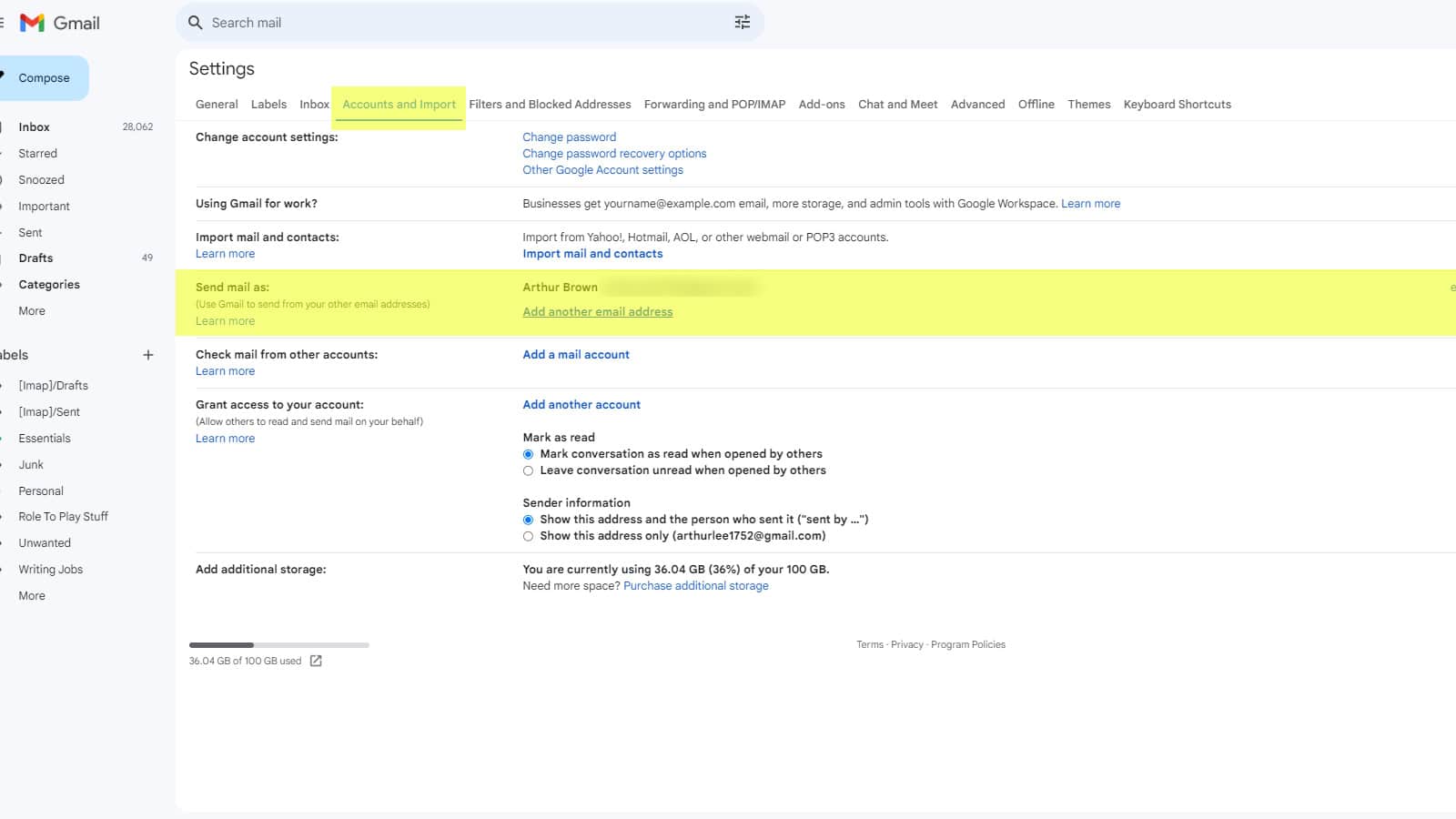
Sur l'écran résultant, vous verrez une étagère d'onglets. Clique sur le Comptes et importation languette. À mi-chemin environ, vous verrez le Envoyer le courrier comme section. Près du côté droit de l'écran, cliquez sur le petit Modifier les informations bouton.
Lorsque vous faites cela, vous verrez une fenêtre contextuelle apparaître avec un champ de texte. Tapez simplement le nom que vous souhaitez afficher dans le champ de texte et cliquez sur le bouton Sauvegarder les modifications bouton.
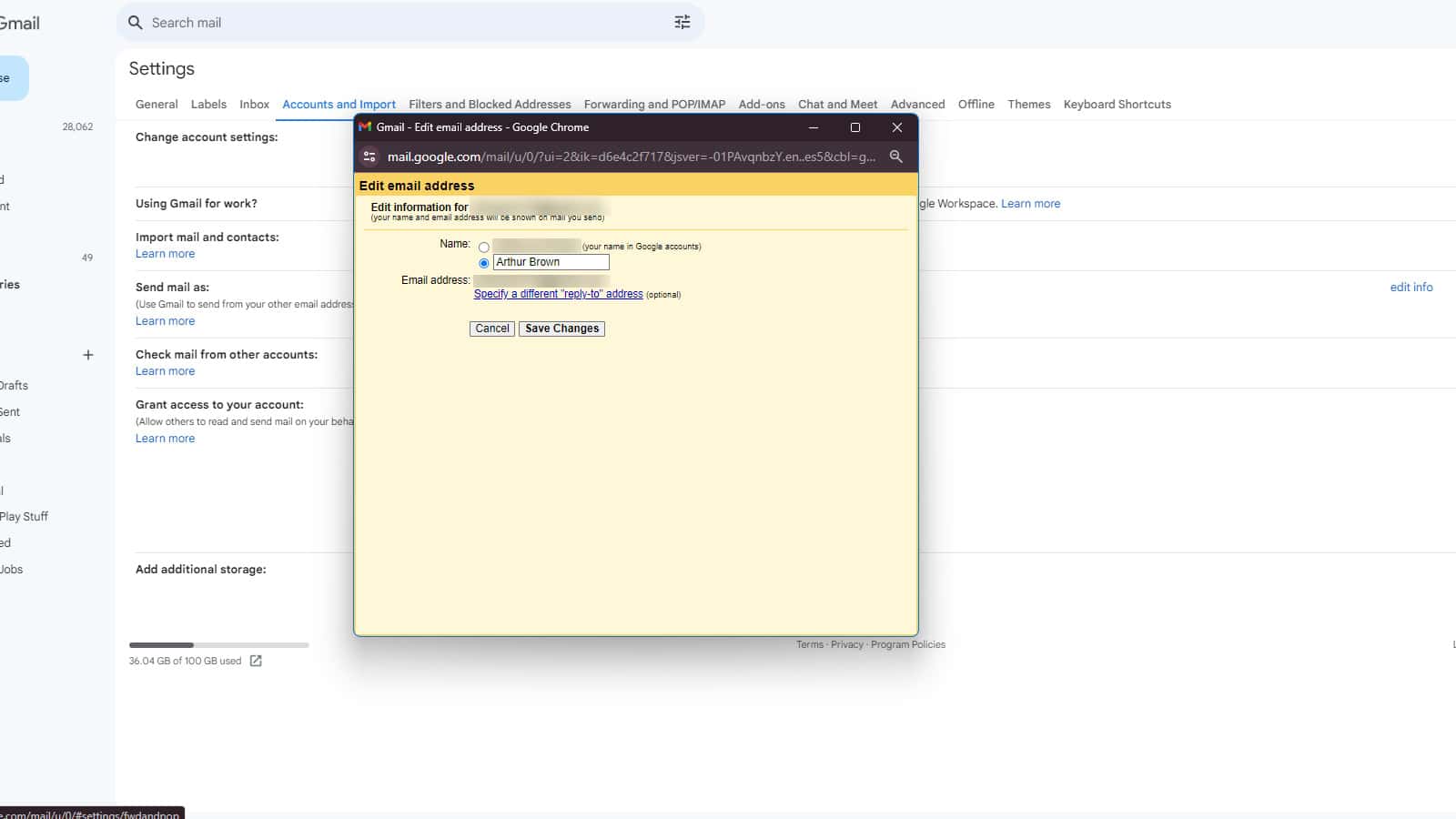
Après cela, toute personne qui reçoit un e-mail de votre part verra ce nom d’affichage. Cela ne s'applique pas uniquement à Gmail, car cela modifiera également le nom d'affichage que vous voyez dans Google Groupes. Si vous n'aimez pas le nouveau nom que vous avez choisi et souhaitez revenir à votre ancien nom, tout ce que vous avez à faire est de revenir à cette petite fenêtre contextuelle et de sélectionner votre ancien nom.
Et avec cela, vous savez maintenant comment modifier votre nom d'affichage sur Gmail. Si vous êtes curieux, nous avons également un guide sur la façon d'utiliser les raccourcis clavier de Gmail.


