Il existe de nombreuses raisons pour lesquelles vous pourriez avoir besoin d'effectuer une réinitialisation d'usine sur votre smartphone Google Pixel 9 (Pixel 9 Pro, Pixel 9 Pro XL ou Pixel 9 Pro Fold). Les raisons les plus courantes sont que vous envisagez de le vendre, de l'échanger ou de le donner à quelqu'un. Mais une autre raison courante est que vous rencontrez des problèmes étranges avec votre téléphone. En règle générale, une réinitialisation d'usine peut résoudre ces problèmes pour vous. Comme une faible autonomie de la batterie ou un appareil qui fonctionne lentement.
Voici comment effectuer une réinitialisation d'usine sur votre smartphone Google Pixel 9.
Comment réinitialiser les paramètres d'usine de Google Pixel 9
Avant de commencer, assurez-vous d'avoir sauvegardé toutes vos données. Une réinitialisation d'usine effacera toutes les données de votre téléphone, le rétablissant ainsi à son état d'usine. Vous pouvez sauvegarder vos données avec Google One ou simplement sauvegarder vos photos et vidéos sur Google Photos et retélécharger vos applications plus tard.
Maintenant que vous avez sauvegardé vos données, la prochaine chose à faire est de supprimer votre compte Google. Cette opération n'est nécessaire que si vous envisagez de vous débarrasser de votre Google Pixel 9 (c'est-à-dire de l'échanger, de le vendre ou de le donner à une autre personne). Si vous envisagez de vous reconnecter après la réinitialisation d'usine, cette opération n'est pas obligatoire. Essentiellement, si vous ne supprimez pas votre compte Google, votre téléphone utilisera la protection contre la réinitialisation d'usine pour empêcher les autres de se connecter. Cela est très utile si votre appareil est volé.
Vous êtes maintenant prêt à réinitialiser votre appareil aux paramètres d'usine.
- Ouvrir le Paramètres application.
- Ensuite, faites défiler vers le bas et appuyez sur Système.
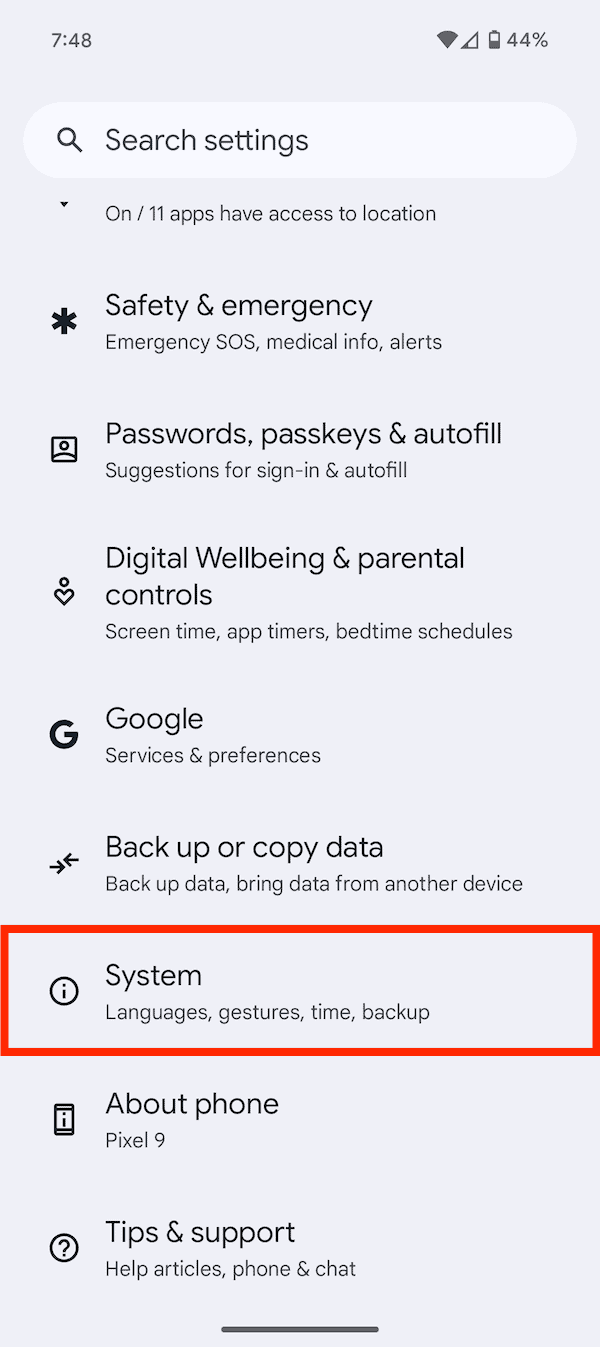
- Maintenant, faites défiler vers le bas et appuyez sur Options de réinitialisation.
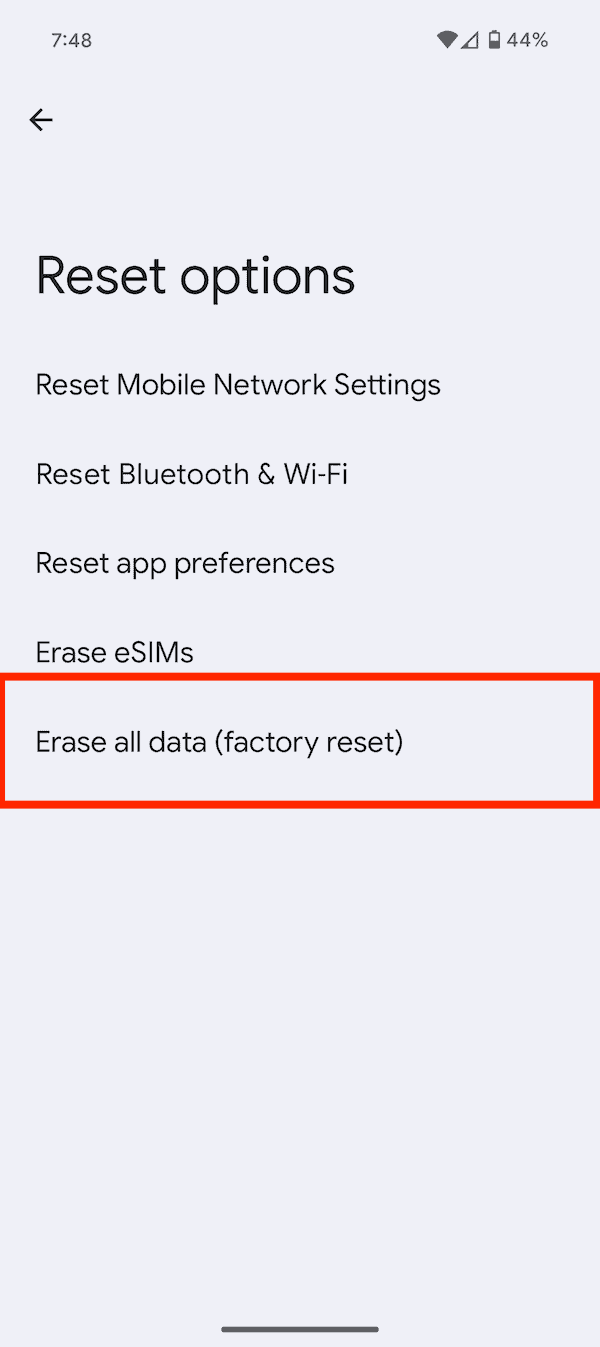
- À partir de là, vous verrez quelques options que vous pouvez essayer si vous rencontrez des problèmes sur votre téléphone. Sinon, appuyez sur «Effacer toutes les données (réinitialisation d'usine)« .
- Appuyez ensuite sur «Effacer toutes les données » dans le coin inférieur droit de votre écran. Cet écran vous montre tous les comptes auxquels vous êtes connecté, qui seront supprimés.
- Si vous disposez d'un mot de passe, d'un code PIN ou d'un schéma de verrouillage de l'écran, il vous sera demandé de le saisir maintenant. Cela permet de vérifier que vous demandez la réinitialisation d'usine de votre appareil.
- Appuyez maintenant sur «Effacer toutes les données » encore.
- Votre téléphone va maintenant redémarrer et commencer à effacer toutes vos données. En quelques minutes, il redémarrera, comme le jour où vous avez acheté l'appareil.
Voilà. C'est aussi simple que cela de réinitialiser les paramètres d'usine de votre smartphone Google Pixel 9.