Déplacez-vous, ChatGPT, vous n'êtes pas le seul chatbot à envahir l'espace PC ! Quelques mois seulement après qu’OpenAI ait publié son application de bureau, une autre société d’IA basée en Californie a emboîté le pas. Anthropic a lancé l'application de bureau officielle Claude. Il est disponible pour Windows et Mac.
Au cas où vous ne sauriez pas ce qu'est Claude, c'est l'un des principaux concurrents de ChatGPT et Gemini. Tout comme ces deux plateformes, Claude propose différents modèles aux capacités variables. Il y a le modèle Sonnet et le modèle Haiku. Vous pouvez utiliser gratuitement l’ancien modèle sur le site dédié. Le haïku, en revanche, nécessite un abonnement payant.
Claude a maintenant une application de bureau
Tout récemment, Anthropic a annoncé que Claude avait désormais la possibilité d'effectuer lui-même des actions sur votre ordinateur. Eh bien, l'application de bureau n'accorde pas cette capacité à Claude. Cela donne aux utilisateurs un moyen rapide et facile d’accéder au chatbot. Tout comme l'application pour smartphone, elle propose une interface simple qui vous permet d'utiliser le chatbot.
L'interface de Claude n'est pas très différente de la plupart des autres interfaces de chatbot. La star du spectacle est le champ de texte. Vous verrez votre conversation remplir l’écran au fur et à mesure que vous écrivez.
Si vous n'avez rien dans le champ de texte, vous verrez divers autres éléments de l'interface utilisateur flotter. Juste sous le champ de texte, vous verrez vos conversations récentes. L'application affichera jusqu'à six conversations récentes, sauf si vous cliquez sur le bouton Voir tout bouton.
Entre le champ de texte et les conversations récentes, vous verrez des mises à jour et des nouvelles récentes concernant Claude. Chaque nouvelle sera placée dans un bouton rectangulaire arrondi et sera empilée les unes sur les autres. Si vous cliquez sur l'un d'eux, vous serez redirigé vers une page Web sur votre navigateur par défaut.
Tout comme la plupart des autres chatbots, il y a un panneau sur la gauche de l'écran qui répertorie vos conversations récentes et vous permet d'accéder aux paramètres de votre compte. Pour voir les paramètres de votre compte, cliquez sur votre nom en bas du panneau.
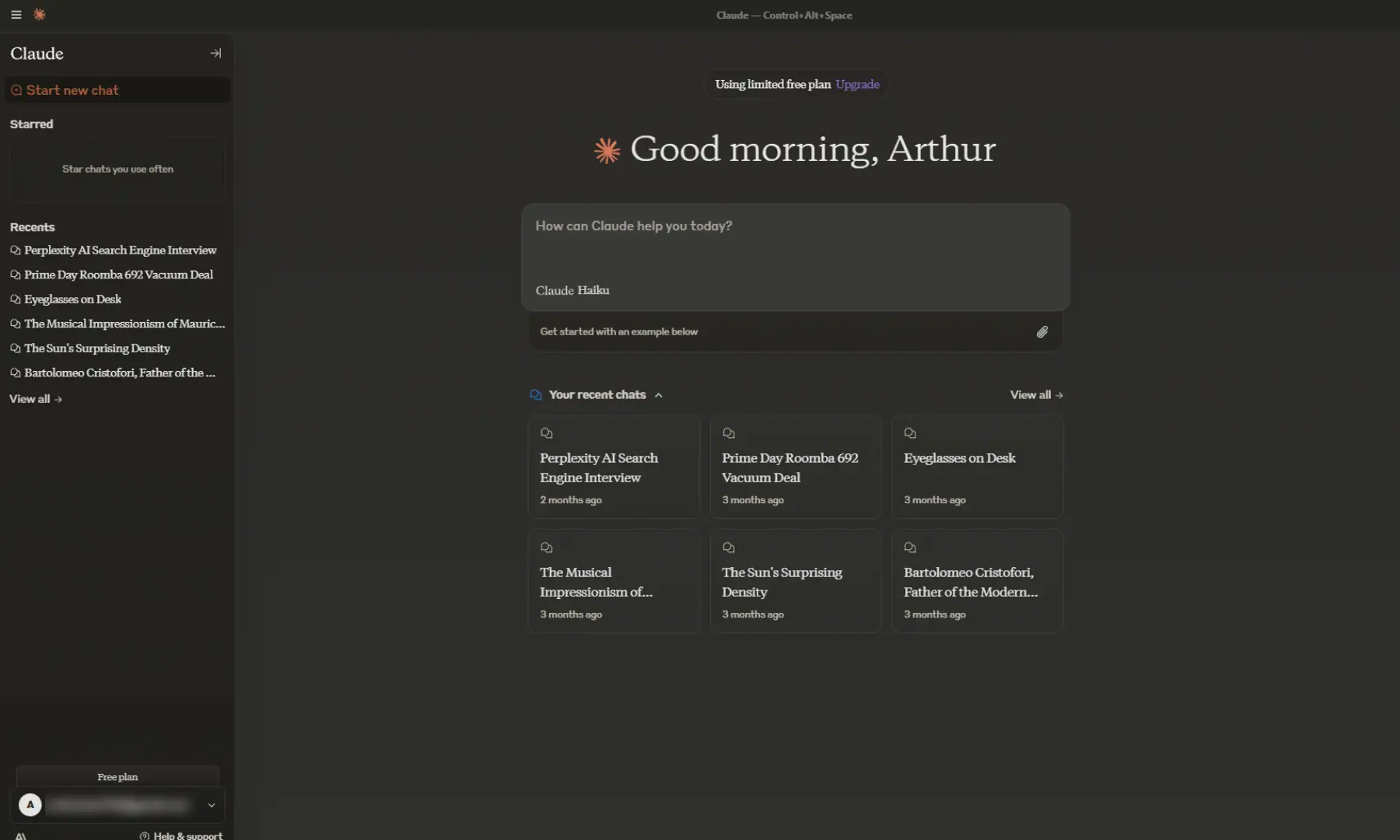
En haut, vous verrez le menu qui aura le Fichier, Modifier, Afficheret Aide sections (si vous utilisez l'application Windows). En cliquant sur le Paramètres bouton du Déposer Le menu vous permettra de modifier le raccourci clavier. Ce raccourci invoquera un petit champ de texte flottant.
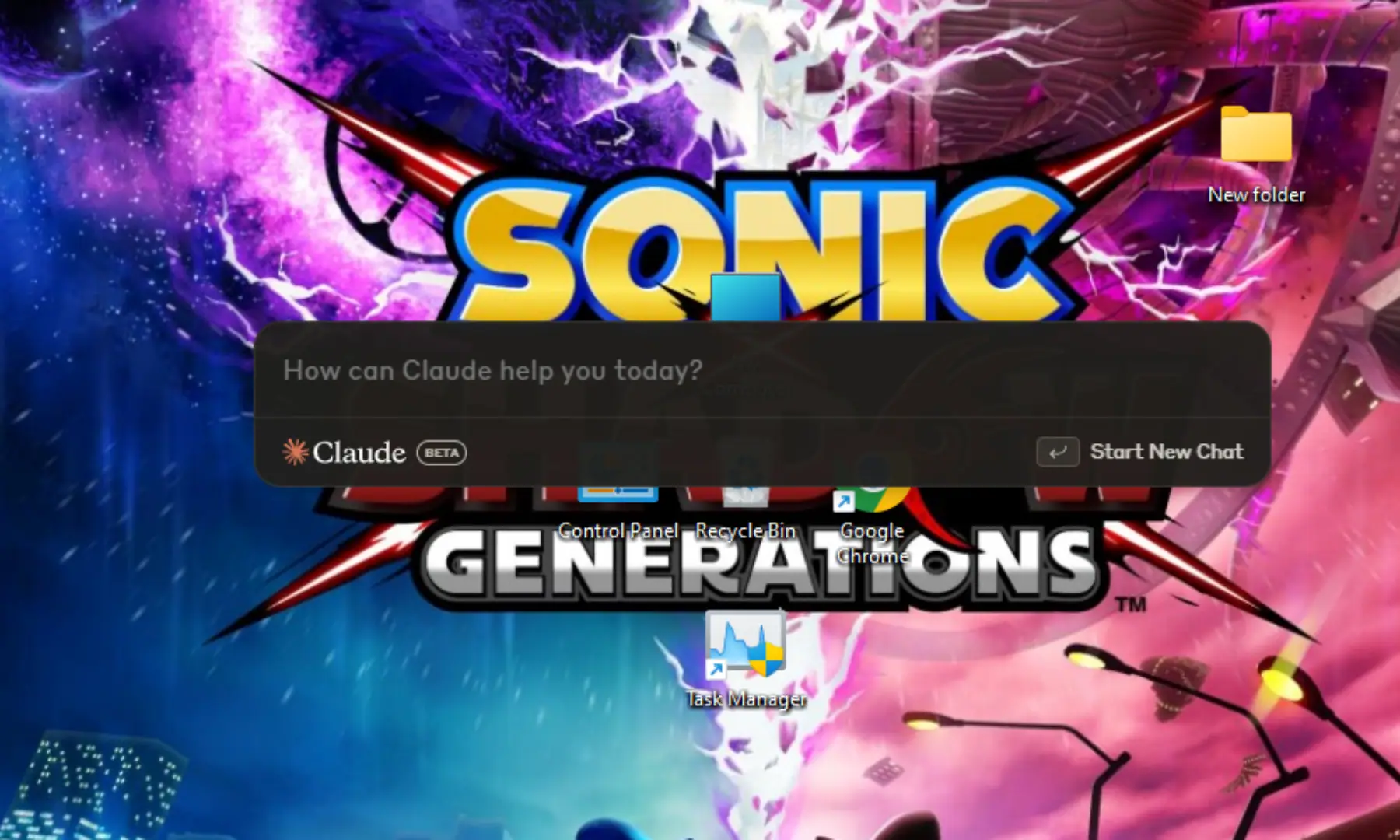
L'application est disponible gratuitement. Vous devrez vous connecter pour l'utiliser, mais vous pourrez l'utiliser même si vous êtes un utilisateur gratuit.