
En tant qu'employé d'entreprise ou étudiant informatique, vous comptez fortement sur votre ordinateur Windows 10/11 pour effectuer des tâches essentielles. Sa polyvalence en mode veille permet aux utilisateurs de reprendre le travail tout en économisant l'énergie rapidement. Cependant, lorsque vous êtes confronté à un écran noir en mode veille après une mise à jour Windows 11, il interrompt votre productivité. Cet article explorera toutes les raisons et méthodes possibles pour résoudre le problème.
Partie 1. Pourquoi l'écran noir après le sommeil se produit-il?
Au lieu de fouiller pour des solutions aveuglément sur le problème «Écran noir en mode veille après un problème Windows 11», apprenez les diverses raisons derrière:
- Si les nouvelles mises à jour introduisent des protocoles de sécurité ou des options de correction de bogues, ils peuvent parfois déclencher un écran noir non intentionnel.
- Lorsque vos graphismes, le chipset ou les pilotes d'affichage deviennent obsolètes ou défectueux, ils peuvent ne pas fonctionner correctement après le sommeil.
- La préparation à l'application peut interférer avec le processus de sillage des fenêtres, ce qui entraîne un temps de curriculum vitae lent ou un écran noir.
- Toutes les entrées de registre corrompues liées aux paramètres d'alimentation peuvent bloquer le fonctionnement normal de l'ordinateur.
- Les logiciels malveillants modifient les pilotes et crée un conflit qui empêche la transition en douceur des fenêtres.
Partie 2. 8 façons éprouvées de réparer l'écran noir après le sommeil dans Windows 10/11
Voici les meilleures méthodes pour corriger l'écran noir en mode veille après une mise à jour Windows 11:
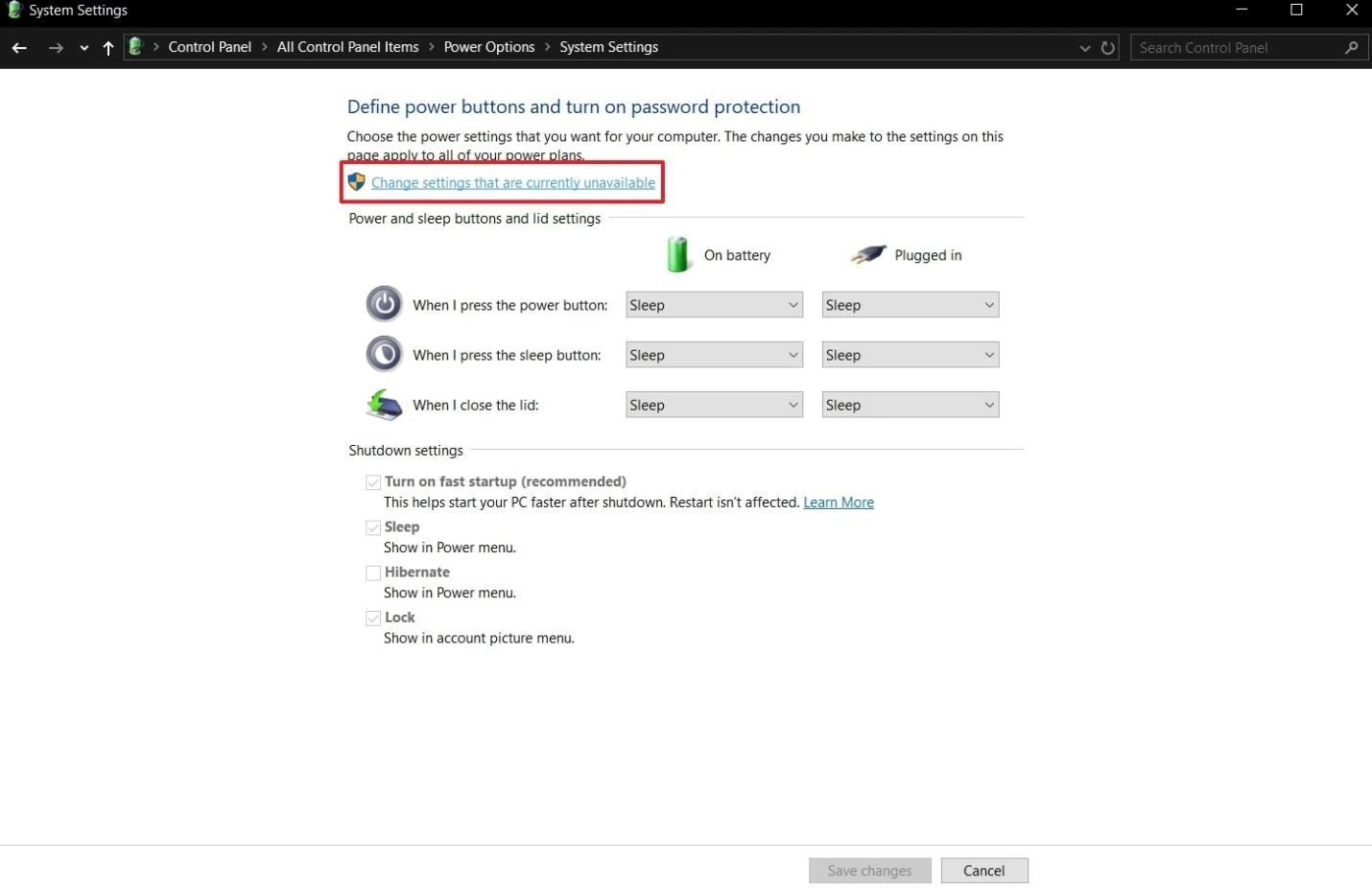
Désactiver le démarrage rapide, l'hibernation et le mode hybride
Ces paramètres peuvent provoquer des conflits avec les états du système, donc leur désactiver peut empêcher l'hibernation partielle et un écran noir. En outre, il assure un processus de CV plus propre et plus fiable sur Windows.
- Étape 1. Ouvrez «Options d'alimentation»> Appuyez sur «Choisissez l'option des boutons d'alimentation» sur le panneau de gauche.
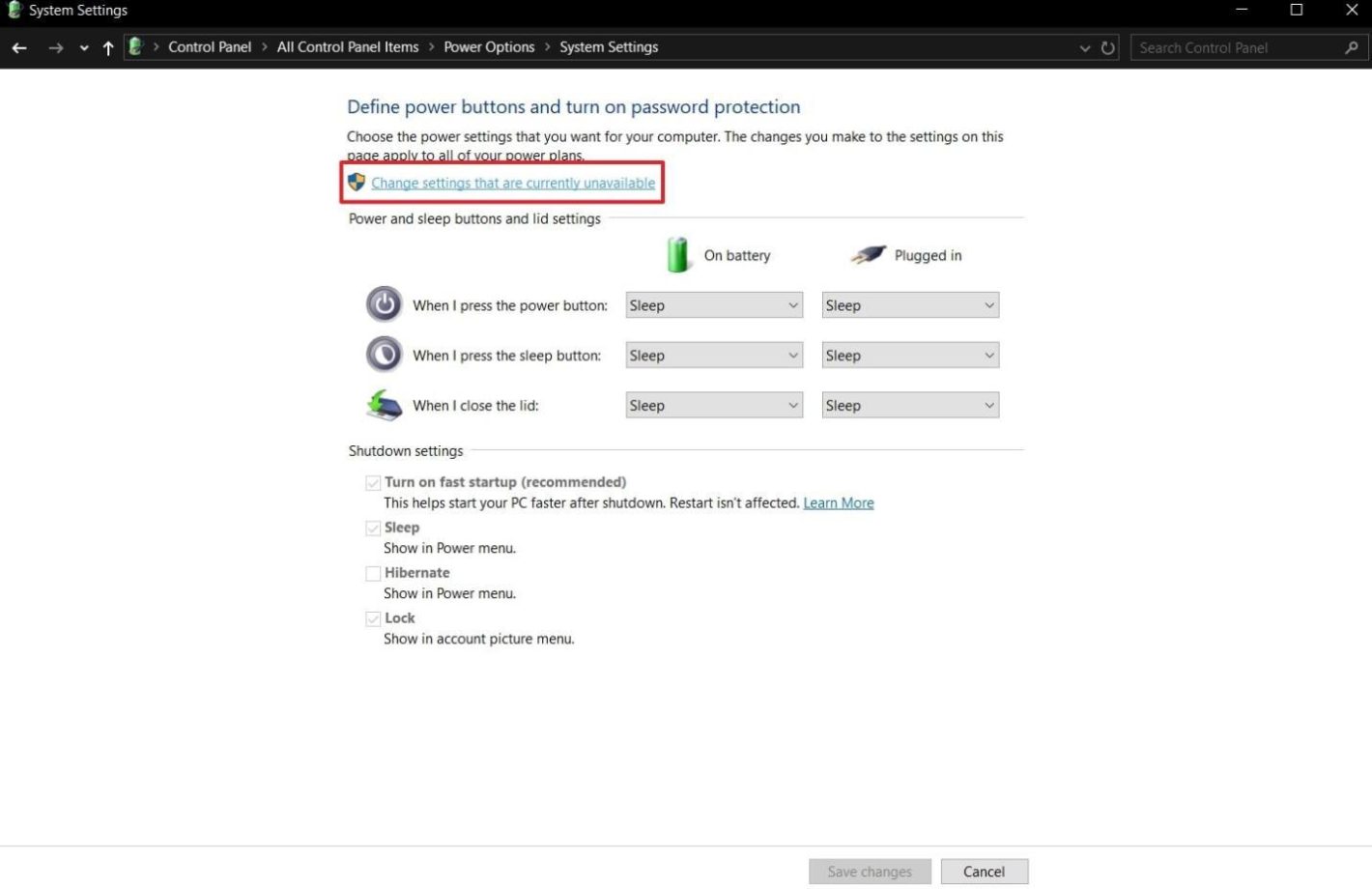
- Étape 2. Sur l'écran suivant> Cliquez sur «Modifier les paramètres qui ne sont actuellement pas disponibles.»
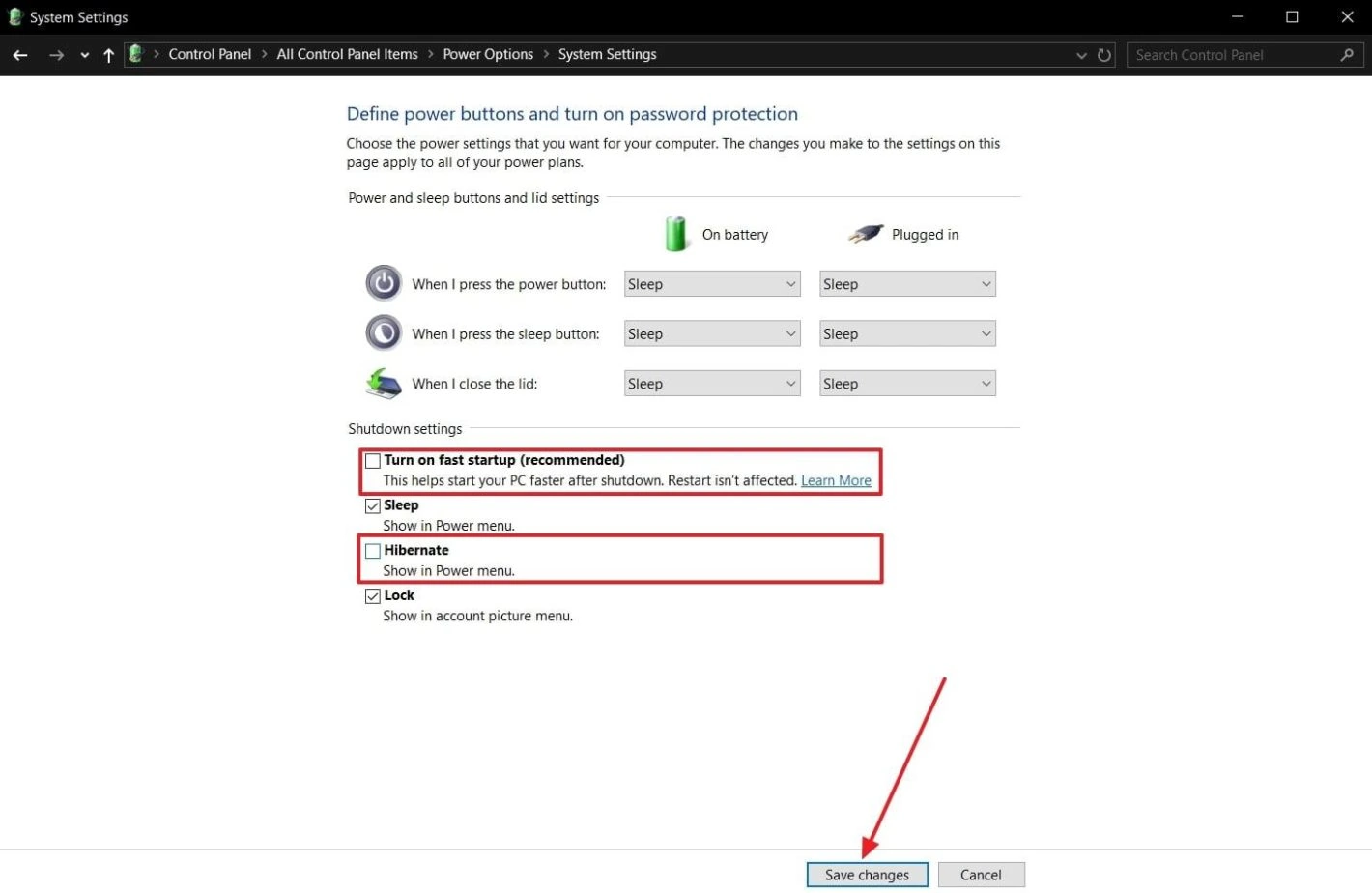
- Étape 3. Maintenant, sous les «paramètres d'arrêt»> décochez les options «activer le démarrage rapide» et «hibernate» et appuyez sur «Enregistrer les modifications».
Désactiver la préparation des applications
Ce service de programme de fond peut parfois retarder ou empêcher les fenêtres de démarrer ou d'interférer avec le processus de démarrage. En le désactivant, vous pouvez réduire le temps de démarrage et réduire les chances d'un écran noir.
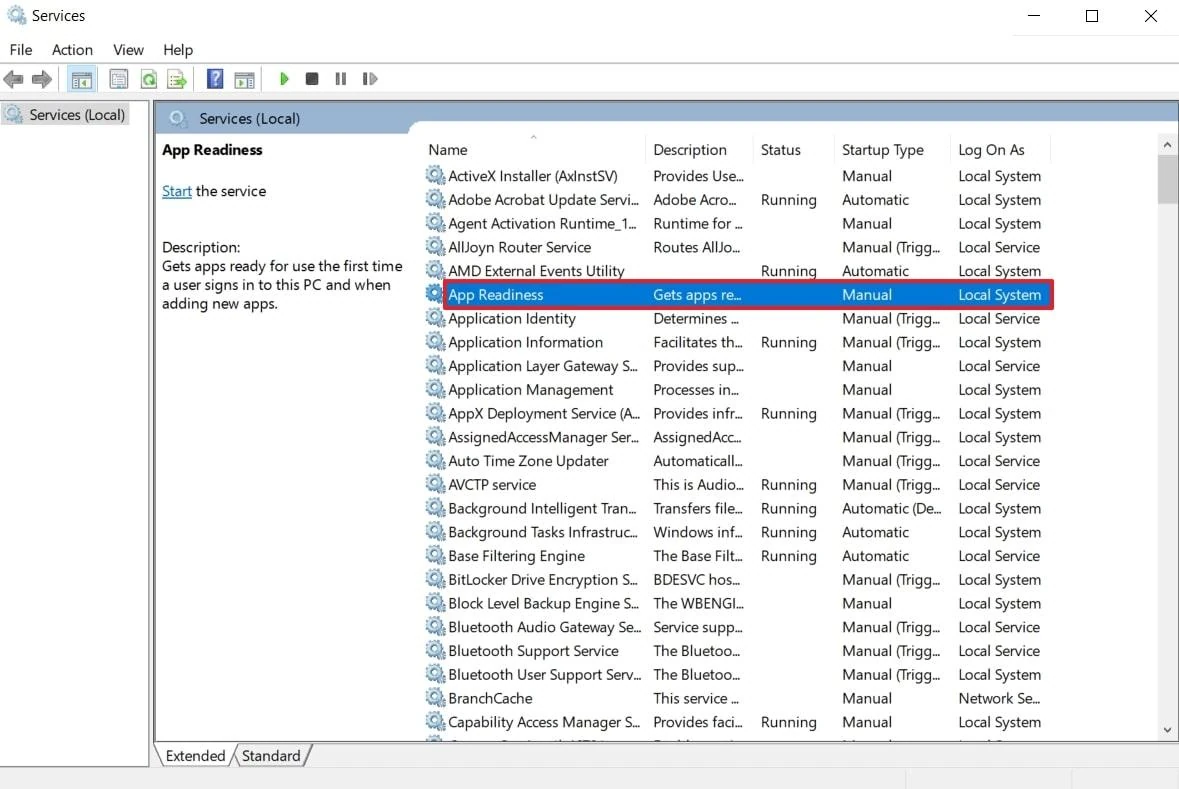
- Étape 1. Ouvrez la barre «Recherche»> Type et ouvrez «Services»> Double-cliquez sur l'option «Reassation de l'application».
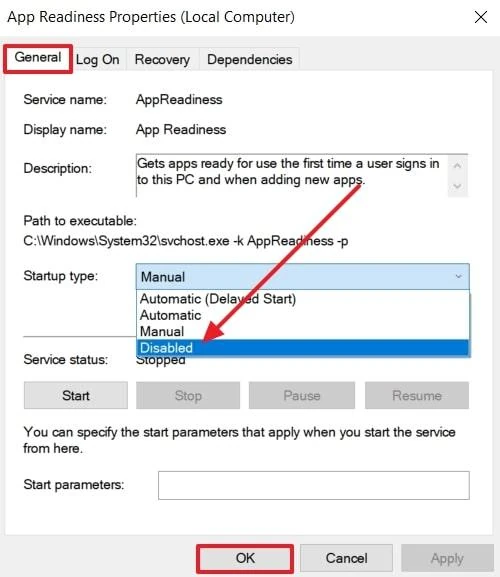
- Étape 2. Accédez à «Général»> Choisissez l'option «Désactivé» dans la section «Type de démarrage»> Appuyez sur «OK».
Modifier les clés de registre (utilisateurs avancés)
Avec des modifications spécifiques, comme la modification des valeurs WinLogon, vous pouvez dire directement l'écran noir en mode veille après une mise à jour Windows 11. Les utilisateurs peuvent facilement corriger les problèmes de configuration de bas niveau sans nécessiter de dépannage avancé.
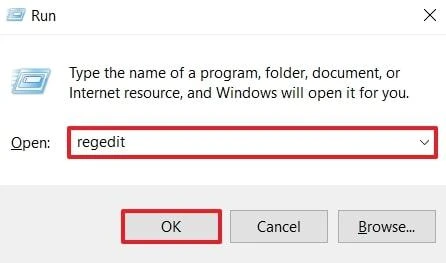
- Étape 1. Appuyez sur les touches «Win + R»> Tapez «Regedit» dans la case «Open»> Cliquez sur «OK».
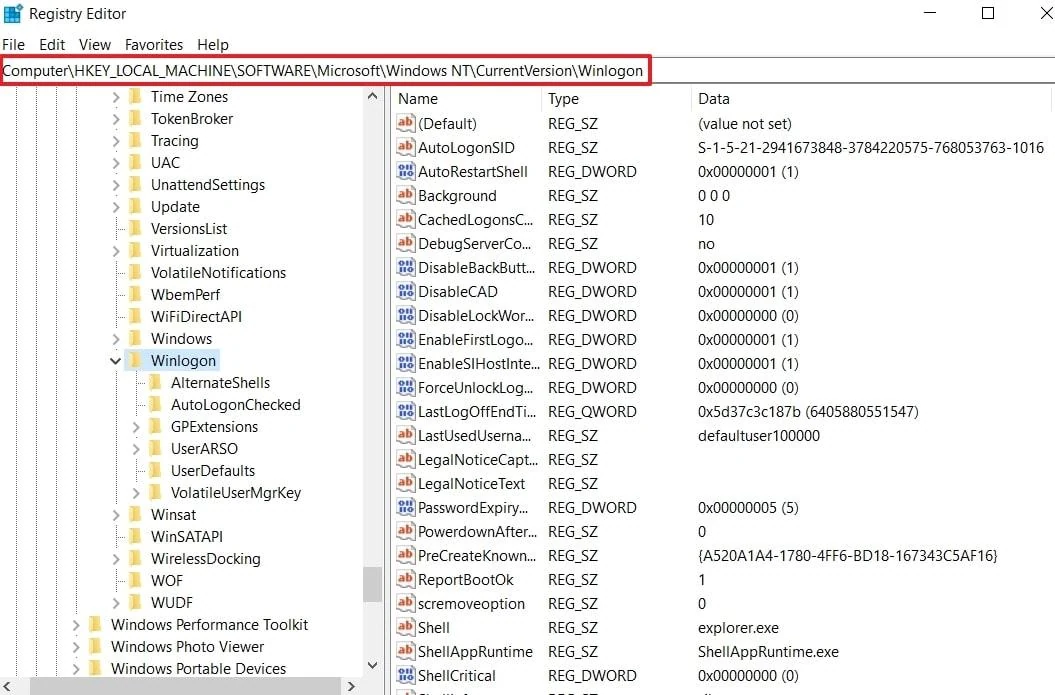
- Étape 2. Après cela, suivez le chemin HKEY_LOCAL_MACHINE> Logiciel> Microsoft> Windows NT> CurrentVersion> WinLogon.
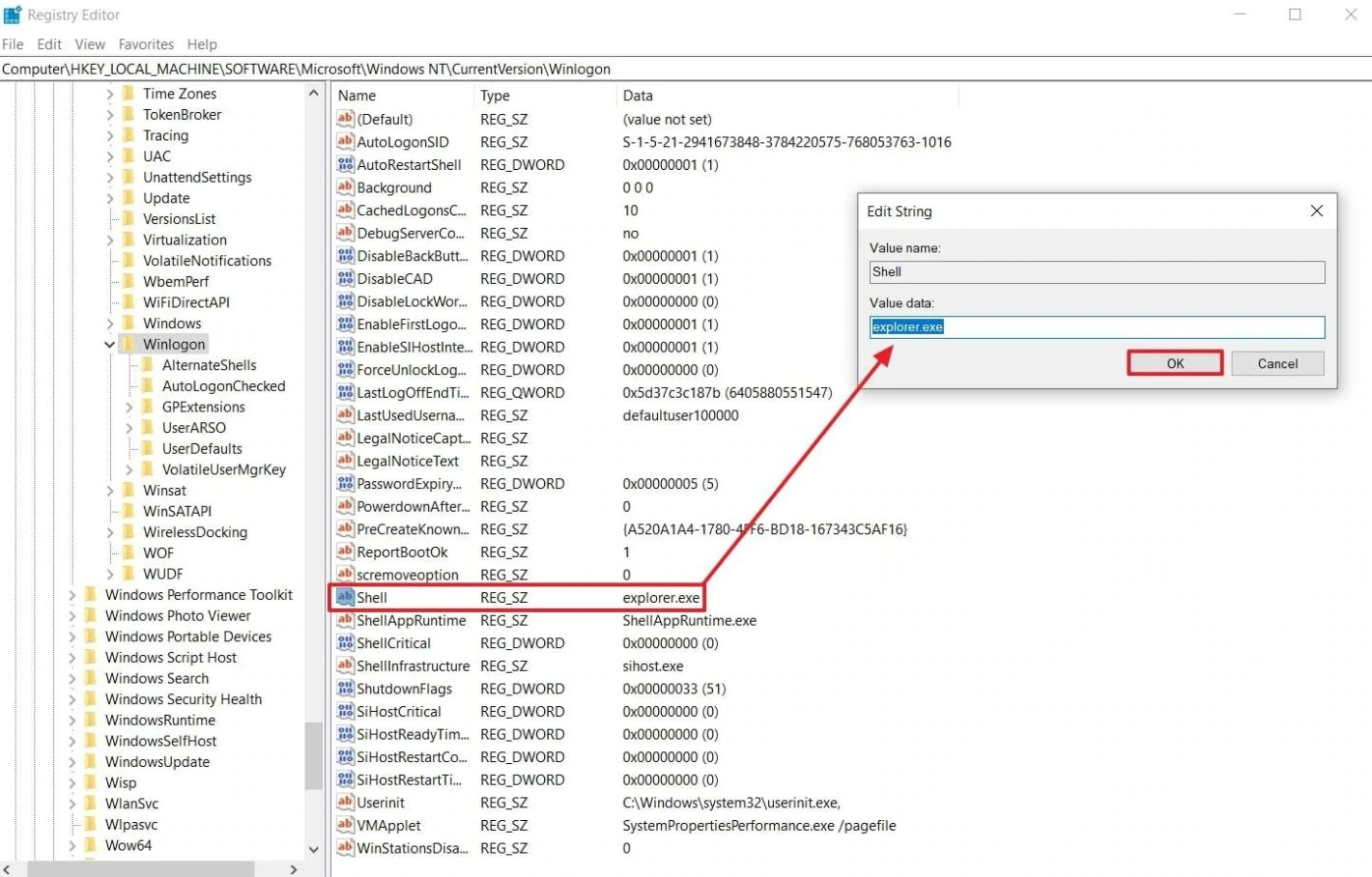
- Étape 3. À partir d'ici, double-cliquez sur «Shell» »> Entrez« Explorer.exe »dans la section« Données de valeur »> Appuyez sur« OK ».
Mettre à jour le bios
Un BIOS mis à jour améliore considérablement la compatibilité matérielle avec Windows et nivelle le firmware. De plus, il peut résoudre les problèmes de système profondément ancrés et empêcher tout comportement de sillage troublant et le comportement des fenêtres anormales.
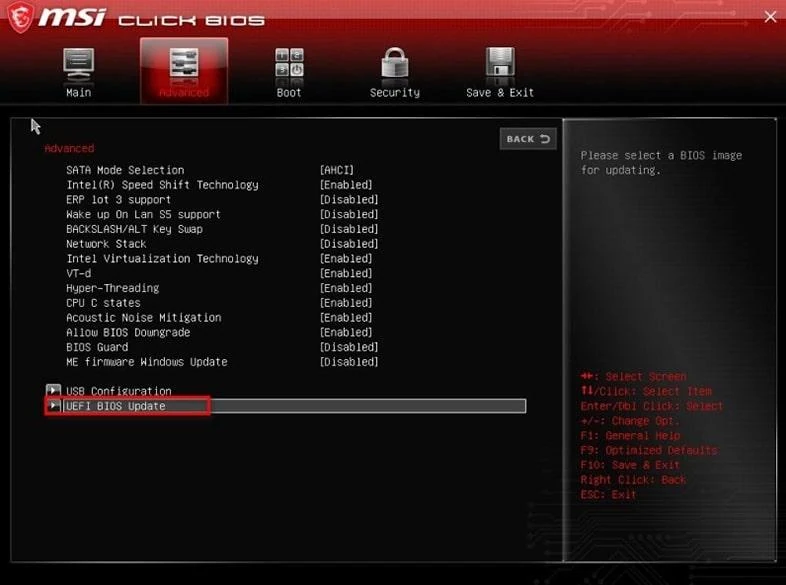
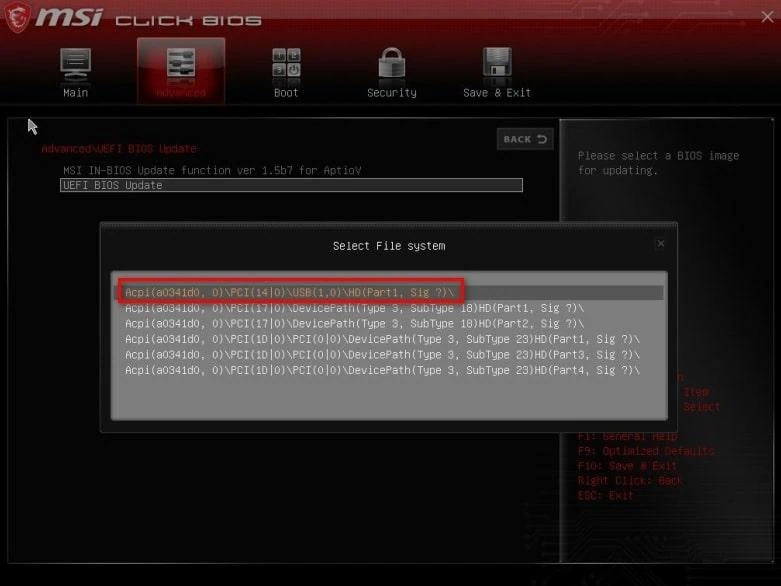
- Étape 1. Redémarrez l'ordinateur> Maintenez la touche «del» pour entrer l'interface du BIOS. Développez l'onglet «Advanced»> Choisissez «UEFI BIOS Update»> et cliquez sur «Entrer» dans l'option «UEFI BIOS Update».
- Étape 2. Lorsque la boîte de dialogue «Sélectionner le système de fichiers» s'ouvre> Choisissez un emplacement approprié> Appuyez sur «Entrer». Après cela, choisissez le fichier BIOS> Appuyez sur «Entrer».
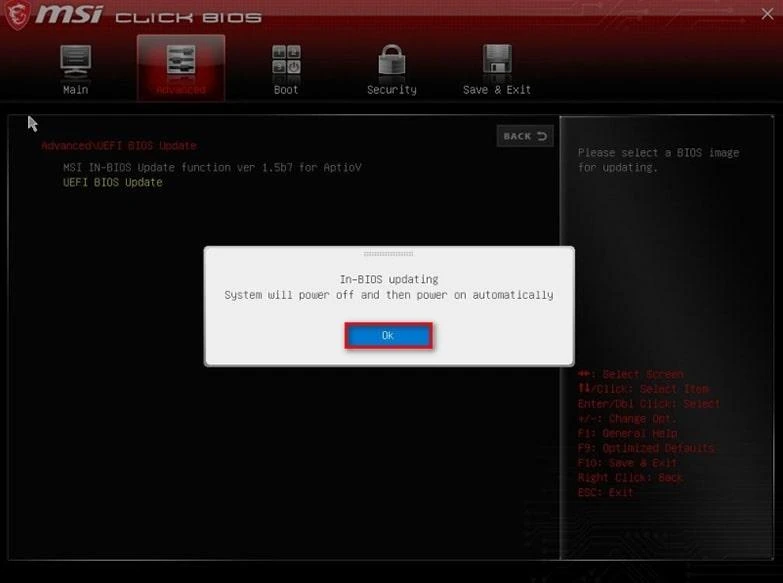
- Étape 3. Appuyez sur «Oui», et appuyez à nouveau sur «Oui» sur l'autre boîte de dialogue «In-BIO Updating». Après les redémarrages du système, procédez à Flash Update et appuyez n'importe où pour obtenir la version BIOS mise à jour.
Mettre à jour le pilote de carte graphique
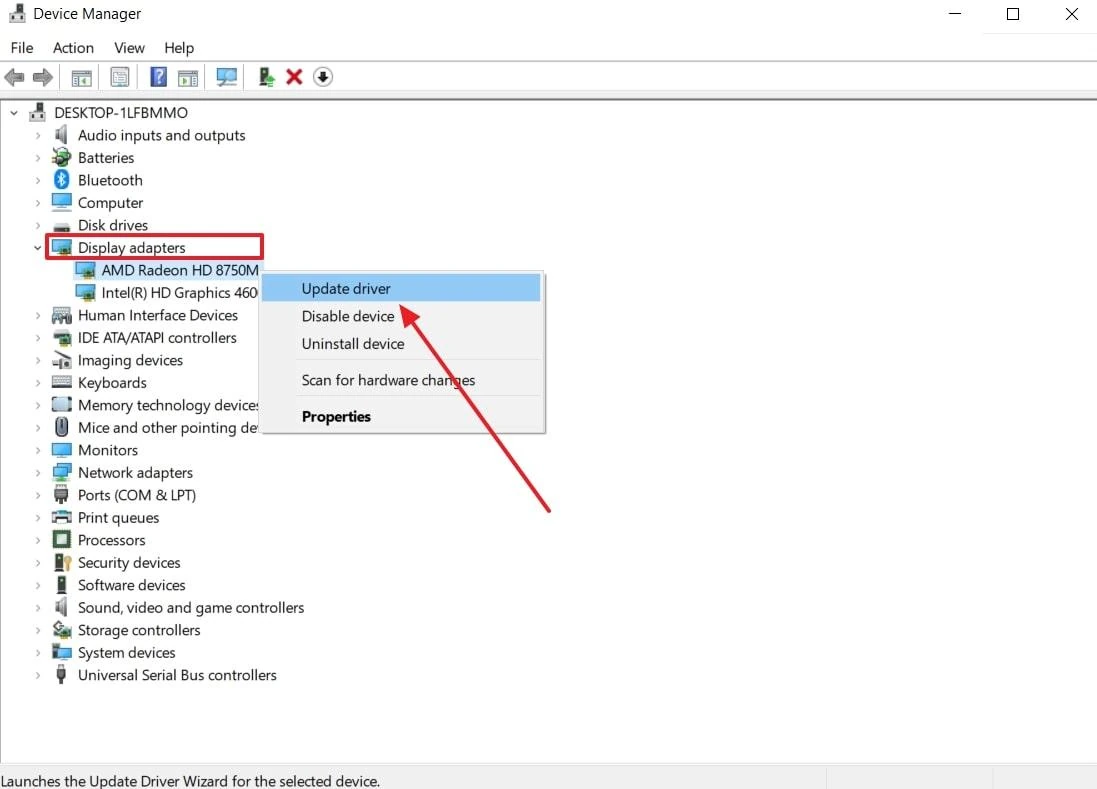
Un pilote obsolète provoque fréquemment un écran noir sur le mode de sommeil après une mise à jour Windows 11 en raison d'une mauvaise manipulation. Par conséquent, la mise à jour garantit que le GPU interagit correctement avec l'état de puissance de Windows.
Instructions: Accédez à «Device Manager»> Développer l'option «Afficher les adaptateurs»> Cliquez avec le bouton droit sur un pilote pour choisir «Mettre à jour les pilotes» dans le menu déroulant.
Désinstaller un logiciel problématique
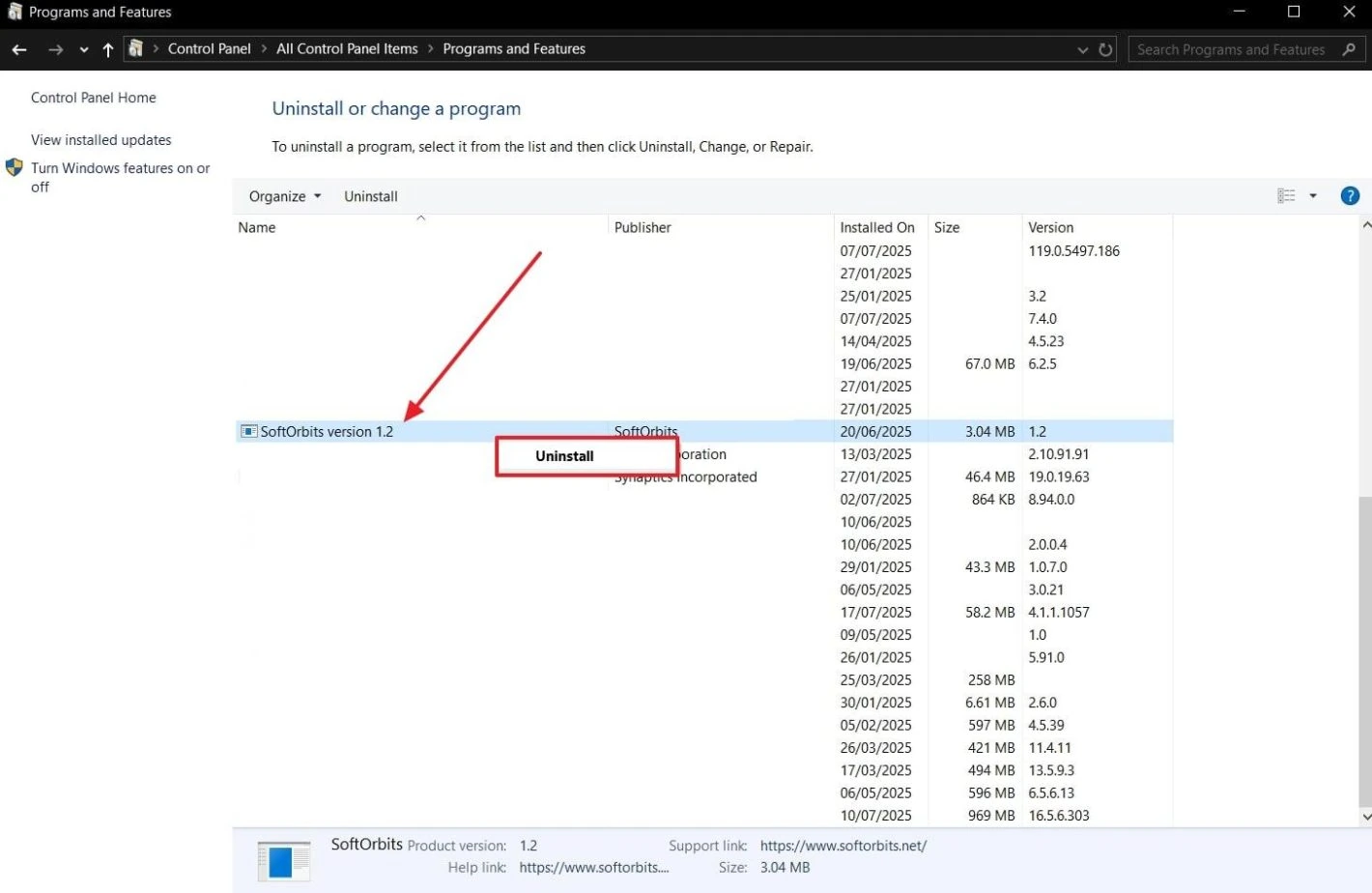
Lorsque vous installez des logiciels ou des applications inutiles, il peut interférer avec le processus de démarrage et d'affichage du système. Il est donc recommandé de les retirer et d'éradiquer l'événement déclenchant d'un écran noir.
Instructions: Ouvrez «Panneau de configuration»> Sélectionnez l'option «Programmes et fonctionnalités»> Cliquez avec le bouton droit sur le logiciel problématique et appuyez sur «Désinstaller».
Désactiver les graphiques à bord
Vous devez hiérarchiser les graphiques discrets et désactiver tous les graphiques intégrés pour éliminer les conflits du pilote. De plus, de cette façon assure un écran cohérent et affiche un écran de réveil lisse après le sommeil.
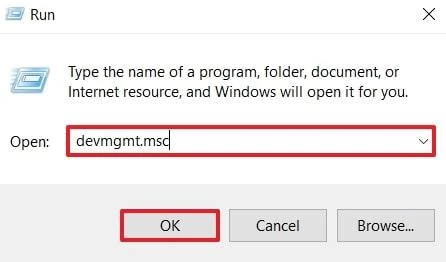
- Étape 1. Ouvrez la boîte de dialogue «Exécuter» en appuyant sur les touches «Win + R»> Entrez «Devmgmt.msc»> et cliquez sur «OK».
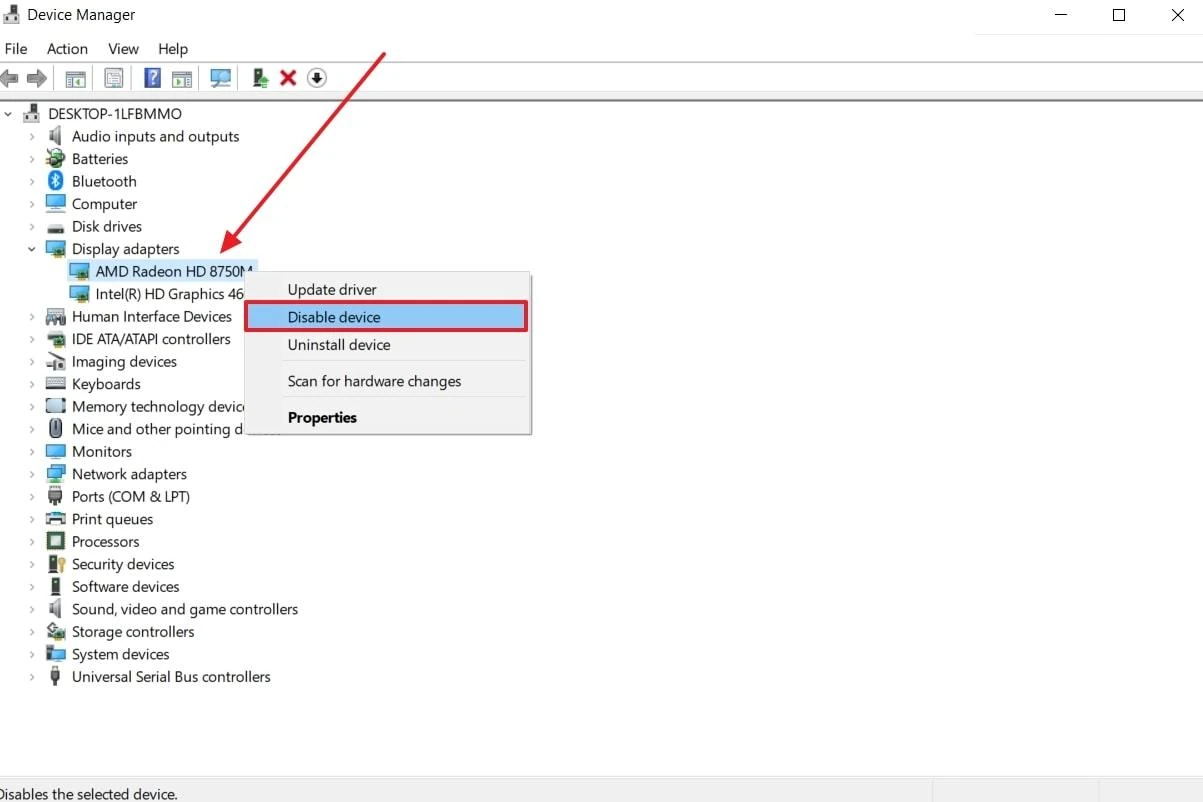
- Étape 2. Accédez à la fenêtre «Gestionnaire de périphériques», cliquez avec le bouton droit sur tous les graphiques intégrés et appuyez sur «Désactiver le périphérique» dans le menu.
Partie 3. Que faire si vous perdez des données après un incident d'écran noir?
Il y a des moments où un écran noir en mode veille après une mise à jour Windows 11 peut conduire à des fichiers manquants et corrompus. Cela peut être dû à des arrêts brusques, des accidents et des cycles de réveil qui interrompent l'opération en cours. En raison d'un tel état de système instable, vous pouvez risquer d'écraser ou de perdre des données. C'est pourquoi il est nécessaire de rechercher des solutions de récupération pour une récupération réussie de fichiers importants.
Partie 4. Récupérer les données perdues avec Wondershare Recoverit [Ultimate Solution]
L'un des meilleurs logiciels de récupération de données est Wondershare Recoverit, qui récupère parfaitement les données perdues avec sa technologie de récupération avancée. Avec ses options de filtre, vous pouvez affiner l'analyse en ajoutant le type de fichier, le nom du fichier et la date. De plus, il offre aux utilisateurs un processus de numérisation profond et rapide qui recherche chaque coin pour leurs fichiers perdus.
Après avoir récupéré les fichiers, vous pouvez les prévisualiser pour vous assurer que rien n'est laissé avant le téléchargement. Ce logiciel ne néglige même pas un fragment du fichier manquant et le restaure sans écraser de contenu.
Caractéristiques clés
- Vous pouvez récupérer plus de 1000 types de fichiers à partir de plus de 2000 périphériques de stockage, comme NTFS, FAT, etc.
- Ce logiciel de récupération de données pour Windows fonctionne avec tous les scénarios de crash et d'écran noir système.
- Il s'agit d'un programme convivial qui peut résoudre les problèmes d'écran noir en seulement 3 étapes, offrant un taux de récupération élevé de 99,5%.
Partie 5. Étape par étape: Comment récupérer des fichiers à l'aide de Wondershare Recoverit?
Scénario 1. Boots Windows
Si le problème de l'écran noir a été résolu avec succès, vous pouvez facilement récupérer les données perdues à l'aide de Wondershare Recoverit:
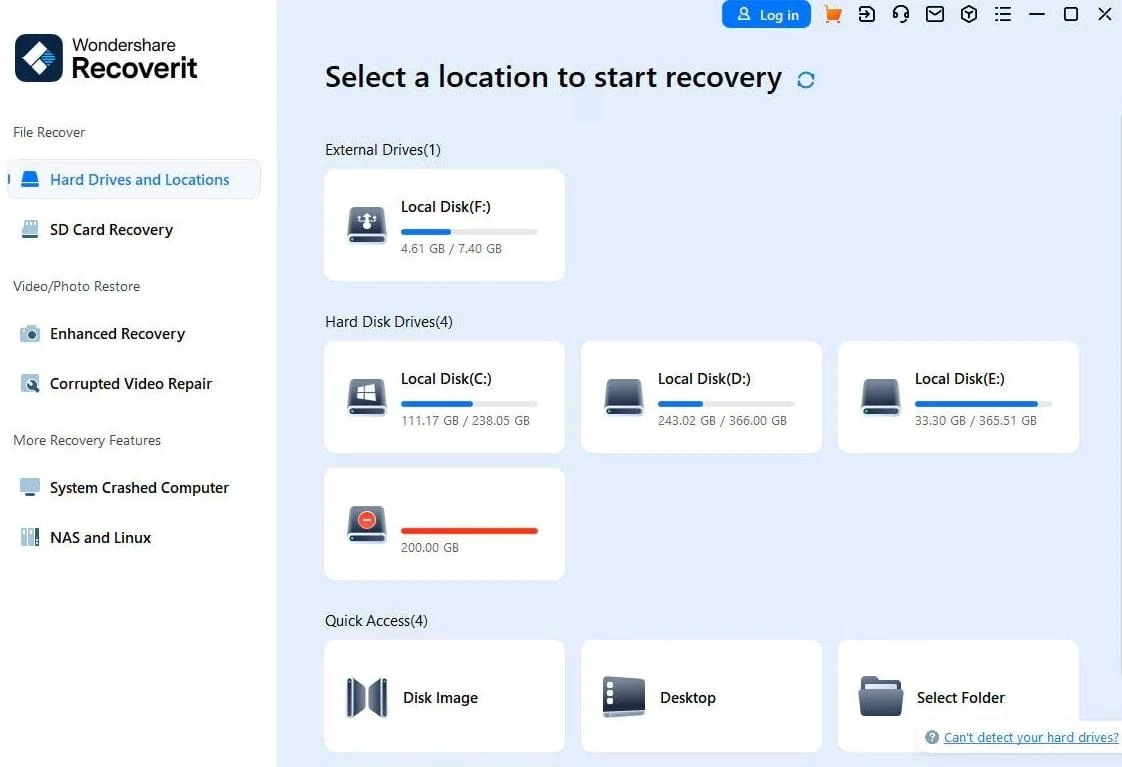
Étape 1. Sélectionnez un emplacement pour démarrer le processus de récupération
Ouvrez l'onglet «Drives et emplacements durs» sur Wondershare Recoverit et choisissez un lecteur pour démarrer le processus de récupération de fichiers.
Étape 2. Scannez le lecteur
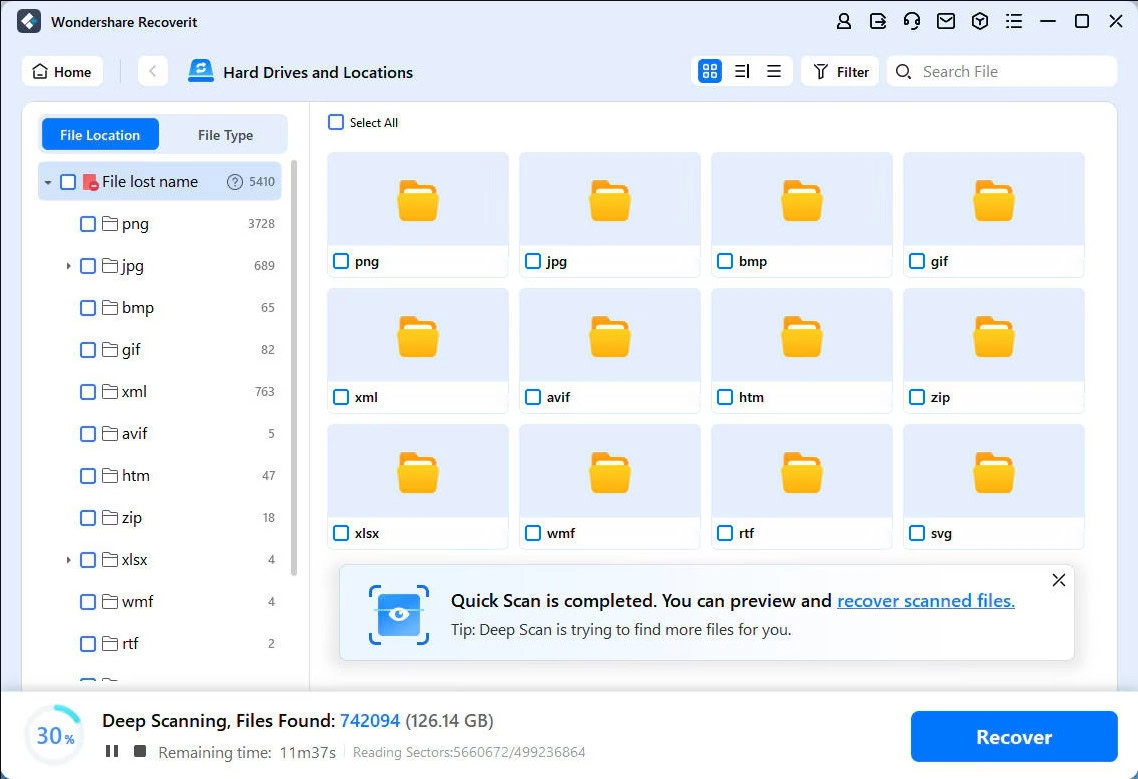
Cliquez sur le lecteur pour commencer à scanner vos fichiers perdus. La vitesse du scan variera en fonction de la taille du lecteur et de la quantité de données stockées dessus.
Étape 3. Aperçu et récupérer les fichiers manquants
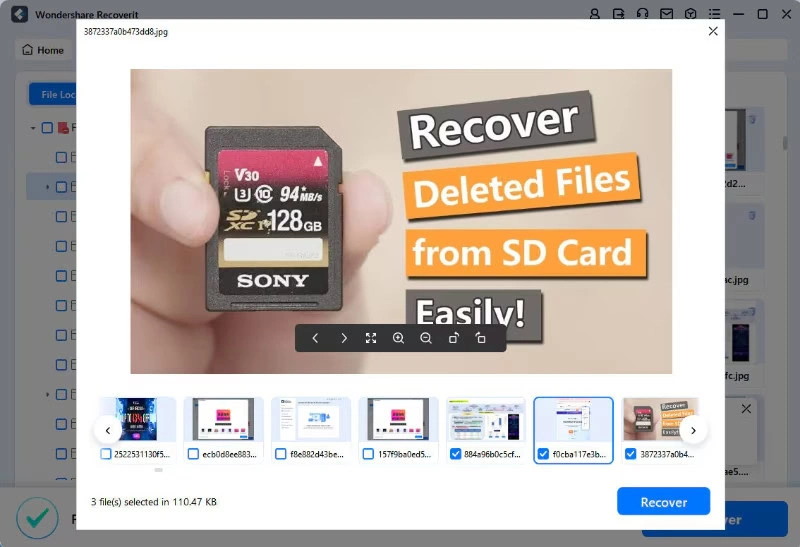
Après l'analyse, cliquez sur «Aperçu» pour vérifier que les fichiers récupérés sont intacts et fonctionnent correctement. Si vous êtes satisfait, appuyez sur le bouton «Récupérer» pour les enregistrer. Choisissez toujours un emplacement différent pour enregistrer vos fichiers récupérés pour empêcher l'écrasement des données perdues restantes.
Scénario 2. Windows est toujours sur un écran noir
Si votre ordinateur Windows est coincé sur un écran noir et que vous devez accéder à ses données, Wondershare Recoverit peut vous aider à démarrer votre ordinateur à partir d'un lecteur USB et à effectuer une récupération de données.
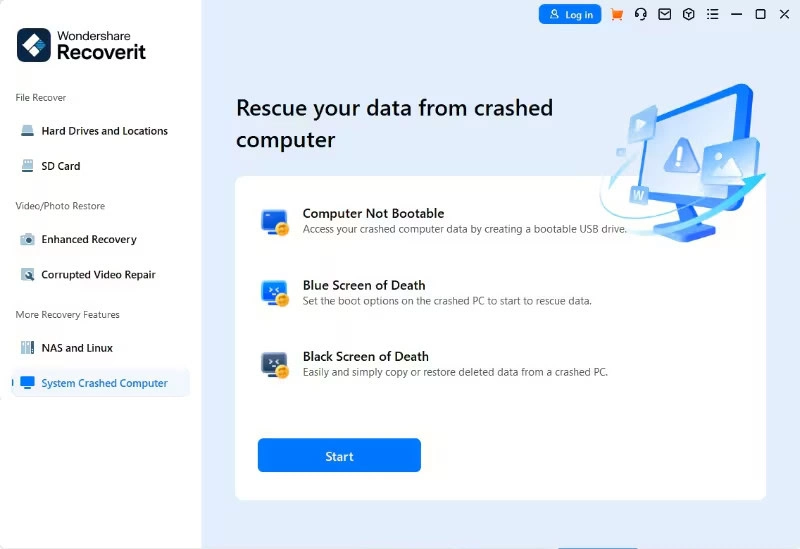
Voici ce dont vous aurez besoin:
- Un autre ordinateur fonctionnel.
- Un lecteur USB vierge.
- Wondershare Recoverit a téléchargé et installé sur l'ordinateur de travail.
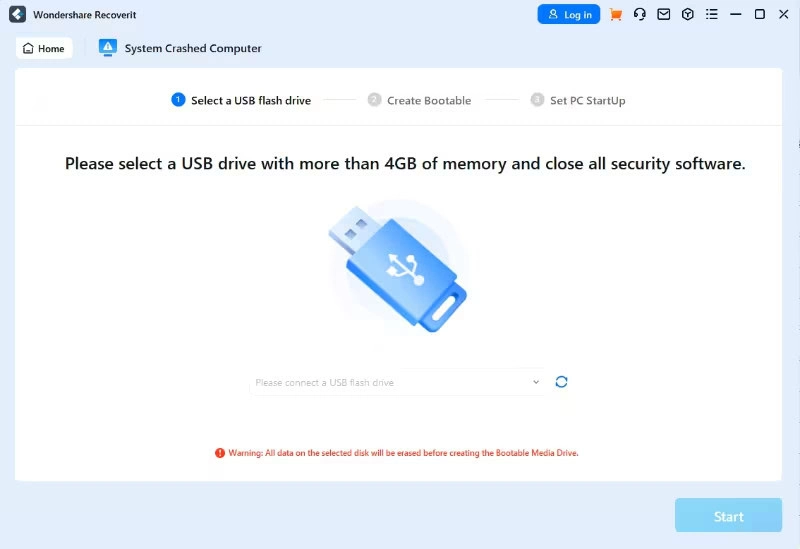
Étape 1: Créez un support de démarrage
Connectez le lecteur USB vide à votre ordinateur de travail, en vous assurant qu'il est reconnu. Lancez Recomerit et accédez à l'onglet Computer Crashing System. Sélectionnez votre lecteur USB pour créer les supports de démarrage, puis cliquez sur «Démarrer» pour commencer le processus.
Étape 2: démarrer l'ordinateur d'écran noir
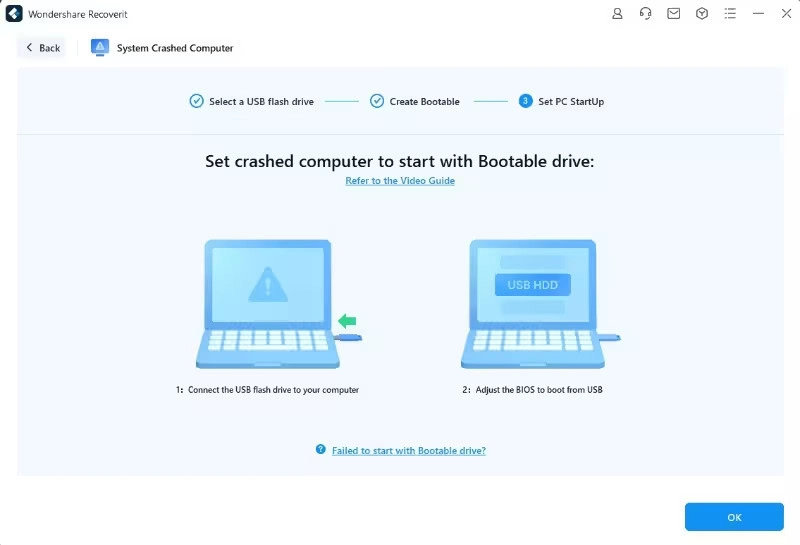
Insérez le lecteur USB démarrable créé dans l'ordinateur à écran noir et redémarrez-le. Suivez les instructions à l'écran pour démarrer votre ordinateur à partir du lecteur USB.
Étape 3: Récupérez vos données
Une fois que votre ordinateur écrasé a réussi, vous verrez des options pour effectuer une copie de disque dur ou une récupération de données pour accéder à vos données. Choisissez toujours un emplacement différent pour enregistrer vos fichiers récupérés pour empêcher l'écrasement des données perdues restantes.
Conclusion
En résumé, cet article a examiné les 8 meilleurs correctifs pour l'écran noir en mode de sommeil après le problème de mise à jour de Windows 11. Outre la fixation, la protection des données est également importante, car ces correctifs peuvent corrompre ou perdre vos fichiers essentiels dans le processus. Par conséquent, tournez-vous vers Wondershare Recoverit pour restaurer en toute sécurité les fichiers perdus du système avec un taux de restauration de 99,5%.