Le Google Pixel Fold a une autonomie de batterie assez décente. Ce n’est pas le meilleur sur aucun smartphone ni aucun pliable sur le marché. Mais cela devrait vous aider à passer la journée. Cependant, tout dépendra de la façon dont vous utilisez votre Pixel Fold. Alors que j’atteignais assez souvent environ 8 heures d’écran à l’heure sur le Pixel Fold pendant le processus d’examen, d’autres n’en obtenaient que cinq à six. Tout dépend donc de votre utilisation.
Mais qu’en est-il de l’amélioration de la durée de vie de la batterie ? Il existe plusieurs façons d’améliorer la durée de vie de la batterie de votre Google Pixel Fold, et c’est ce que nous allons aborder aujourd’hui.
Batterie adaptative

La première chose à faire est d’activer la batterie adaptative. Cela devrait être activé par défaut. Sinon, dirigez-vous simplement vers Paramètres > Batterie > Préférences adaptatives. Cela adaptera l’autonomie de votre batterie en fonction de la façon dont vous utilisez votre Pixel Fold. Ainsi, par exemple, si vous utilisez votre téléphone généralement de la même manière tous les jours, le Pixel Fold saura comment il peut mieux étirer cette batterie de 4800 mAh qui se trouve à l’intérieur.
Il faut généralement environ une semaine au Pixel Fold (ou à n’importe quel Pixel vraiment) pour comprendre comment vous utilisez votre téléphone. Donc, vous ne verrez peut-être pas beaucoup de différence ici tout de suite.
Désactiver l’affichage fluide
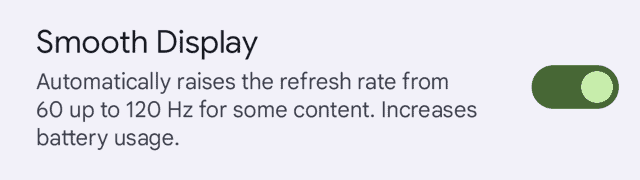
Le Google Pixel Fold a un taux de rafraîchissement de 120 Hz sur les deux écrans. Et bien qu’il puisse monter et descendre automatiquement pour économiser la batterie, vous pouvez également l’éteindre complètement et obtenir une meilleure durée de vie de la batterie. Si vous le désactivez, il restera à 60 Hz tout le temps. Selon le temps que vous passez sur votre téléphone, vous constaterez peut-être une forte augmentation ou juste une légère augmentation. C’est parce que le Pixel Fold se déplace déjà entre 60 Hz et 120 Hz pour différentes choses.
D’après mon expérience avec le Pixel Fold, j’ai pu obtenir environ une autre heure d’écran à temps en désactivant l’affichage fluide, mais ce n’est peut-être pas le cas pour tout le monde.
Pour désactiver l’affichage fluide, rendez-vous sur Paramètres > Affichage > Affichage fluide.
Activer le thème sombre
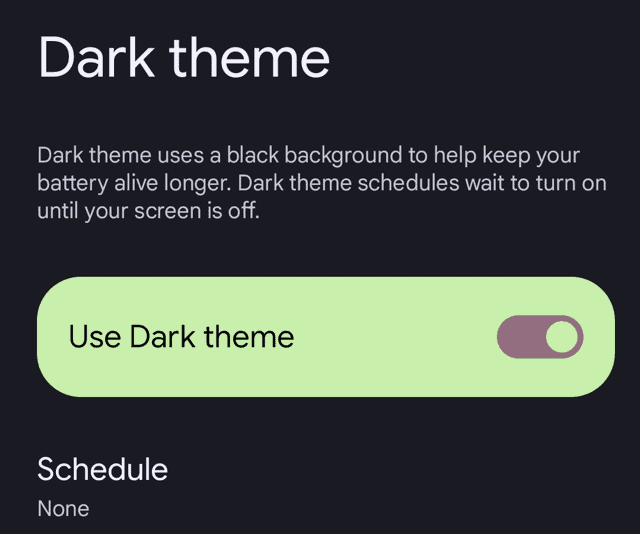
C’est un conseil que nous incluons dans chaque article comme celui-ci, mais c’est quand même un bon conseil. L’activation du mode sombre aidera également à préserver la durée de vie de la batterie. En effet, le Pixel Fold utilise un écran OLED pour les deux écrans. Cela signifie donc que chaque pixel individuel est éclairé. Ainsi, l’utilisation du mode sombre signifie que l’écran utilisera moins de batterie et qu’il est également plus facile pour les yeux.
Prêt à l’emploi, le Pixel Fold devrait avoir un mode sombre programmé. Fondamentalement, il activera le mode sombre du coucher au lever du soleil. Ainsi, lorsque vous êtes dans des environnements généralement plus sombres, vous aurez une interface utilisateur plus sombre. Je préfère cette option moi-même, car j’aime pouvoir voir mon téléphone à l’extérieur, et avec le mode sombre activé, c’est presque impossible. Vous pouvez également ajouter une bascule à vos paramètres rapides pour l’activer et le désactiver rapidement tout au long de la journée.
Vous pouvez modifier les paramètres du mode sombre en accédant à Paramètres > Affichage > Mode sombre.
Ajustez le délai d’attente de votre écran
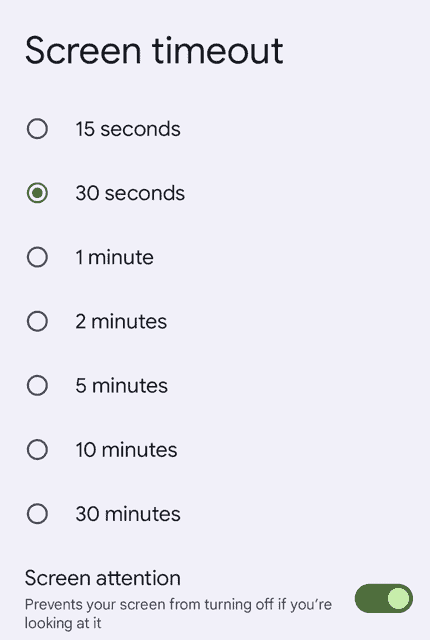
Quelque chose qui est souvent négligé en ce qui concerne la durée de vie de la batterie est le délai d’attente de votre écran. Il s’agit du temps écoulé entre la dernière fois que vous avez interagi avec votre téléphone et son extinction. Maintenant, la plupart d’entre nous l’éteignons probablement lorsque nous en avons fini, mais tout le monde ne le fait pas.
Pour ce faire, rendez-vous dans Paramètres> Affichage> Délai d’expiration de l’écran. De là, vous verrez un certain nombre d’options disponibles à partir de 15 secondes, 30 secondes, 1 minute, 2 minutes, 5 minutes, 10 minutes et 30 minutes. Maintenant, je garde généralement cela sur 3 minutes ou 5 minutes selon le téléphone (les options sont différentes sur différents téléphones). Sinon, le téléphone s’éteindra pendant que je suis en train de lire quelque chose.
En parlant de cela, il existe également une fonctionnalité appelée « Screen Attention ». Si vous l’activez, il utilisera la caméra frontale pour s’assurer que vous regardez l’écran et l’empêchera de l’éteindre. Maintenant, cela utilise un peu plus de batterie, mais selon votre utilisation, ce sera probablement un très petit coup sur la batterie.
Économiseur de batterie et économiseur de batterie extrême
Comme la plupart des appareils Pixel modernes, Google a ajouté deux modes d’économie de batterie. Il y a Battery Saver et Extreme Battery Saver. Maintenant, Battery Saver est celui que vous utiliserez probablement le plus.
Pour accéder aux deux modes d’économie de batterie, rendez-vous sur Paramètres > Batterie > Économiseur de batterie.
Qu’est-ce que l’économiseur de batterie ?
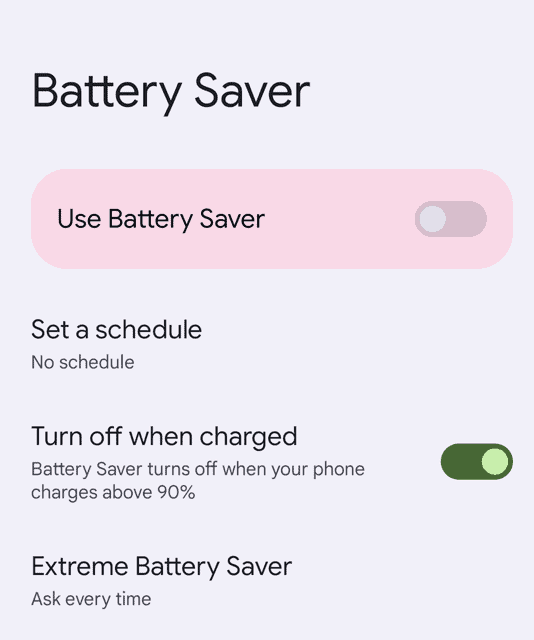
Battery Saver est une version allégée des deux économiseurs. Il activera le thème sombre, limitera ou désactivera l’activité en arrière-plan, certains effets visuels, certaines fonctionnalités et limitera certaines connexions réseau (favorisant essentiellement le WiFi ou les données mobiles un peu plus).
Avec Battery Saver, vous pouvez définir cela sur un calendrier. Vous pouvez le définir en fonction de votre routine ou en fonction du pourcentage. Si vous choisissez de le faire en fonction de votre routine, il s’allumera automatiquement si votre batterie est susceptible de s’épuiser avant votre prochaine charge typique. C’est là que les préférences de la batterie adaptative sont vraiment utiles. Maintenant, si vous choisissez en fonction du pourcentage, il s’allumera lorsque vous atteindrez un pourcentage spécifique de batterie restante. Vous pouvez le régler par incréments de 5 % de 10 % à 75 %. Nous vous recommandons de l’utiliser si vous êtes autour de 20 %. Sinon, cela limite beaucoup votre téléphone.
Qu’est-ce que l’économiseur de batterie extrême ?
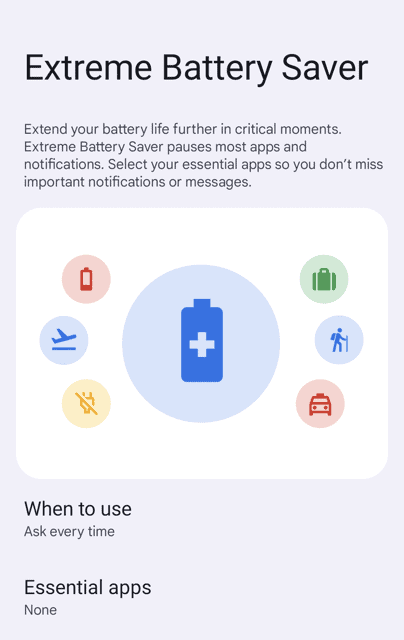
Extreme Battery Saver est exactement ce à quoi cela ressemble, une version plus extrême de Battery Saver. Selon Google :
« Extreme Battery Saver met en pause la plupart des applications et des notifications. Sélectionnez vos applications essentielles pour ne manquer aucune notification ou message important.
Sur cet écran, Google vous permet de choisir les applications essentielles dont vous souhaitez recevoir des notifications. Les applications recommandées seraient les applications de messagerie, les cartes et peut-être Uber ou Lyft si vous attendez un trajet pour rentrer chez vous.
Extreme Battery Saver est si extrême qu’il peut économiser votre batterie et la faire durer jusqu’à 72 heures, selon Googel.