
Le Galaxy Z Flip 6 de Samsung possède de nombreuses fonctionnalités uniques, mais l'une des meilleures (du moins à mon avis) est l'écran de protection et la possibilité de changer le fond d'écran. Je sais que cela semble être un détail simple, et c'est le cas. Cependant, cela ne diminue pas le niveau de génialité qu'il offre. Je m'attendais à beaucoup moins de personnalisation avec l'écran de protection lorsque j'ai eu le téléphone entre les mains pour la première fois. Heureusement, c'était faux. Et vous pouvez, en fait, le modifier un peu. Cela est en grande partie lié à l'installation de Good Lock, mais c'est pour un autre jour.
Dans ce guide, nous allons parler spécifiquement de la façon dont vous pouvez changer le fond d'écran de l'écran de protection de votre Samsung Galaxy Z Flip 6. Bien que ce ne soit pas difficile à faire, certains ne savent peut-être pas comment le changer. Nous allons donc parcourir le processus étape par étape pour tous ceux qui souhaitent un peu d'aide dans ce domaine.
Comment changer le fond d'écran de l'écran de couverture de votre Galaxy Z Flip 6 à partir de l'écran de couverture
Il existe plusieurs façons de modifier le fond d'écran de l'écran de couverture de votre Samsung Galaxy Z Flip 6. Nous allons donc passer en revue les différentes méthodes. La première et la plus simple façon de procéder consiste à le faire directement depuis l'écran de couverture lui-même. Nous allons donc commencer par là.
Réveillez votre écran de protection
La première chose que vous devez évidemment faire est de réactiver votre écran de couverture. Appuyez donc sur le bouton d'alimentation pour le faire apparaître.
Déverrouillez-le si vous avez activé le verrouillage
Ensuite, vous devrez déverrouiller l'écran de couverture si le verrouillage est activé. C'est ce que je vous recommande de faire, surtout si vous prévoyez d'utiliser des outils comme Good Lock pour que Google Wallet fonctionne également sur l'écran de couverture.

Appuyez et maintenez enfoncé le fond d'écran de l'écran de couverture
Ensuite, appuyez et maintenez simplement le fond d'écran, comme vous le feriez sur l'écran d'accueil de l'écran principal ou sur un téléphone à dalle classique. Cela fera apparaître une collection de fonds d'écran que vous pourrez parcourir.

Faites défiler les fonds d'écran et sélectionnez-en un
Enfin, il ne vous reste plus qu'à faire défiler les fonds d'écran et à sélectionner celui que vous souhaitez. Cela enregistrera le fond d'écran et le remplacera par cette nouvelle sélection. Et c'est tout pour cette méthode.
Comment changer le fond d'écran à partir des paramètres
Vous pouvez également modifier le fond d'écran de l'écran de couverture à partir du menu des paramètres. Cette méthode comporte quelques étapes supplémentaires ainsi que d'autres éléments que vous pouvez personnaliser ici. Il s'agit de la méthode la plus longue pour mettre à jour le fond d'écran de l'écran de couverture, mais vous pouvez également faire plus de choses ici, c'est donc la méthode que je préfère. Et je pense que la plupart des utilisateurs apprécieront également cette méthode.
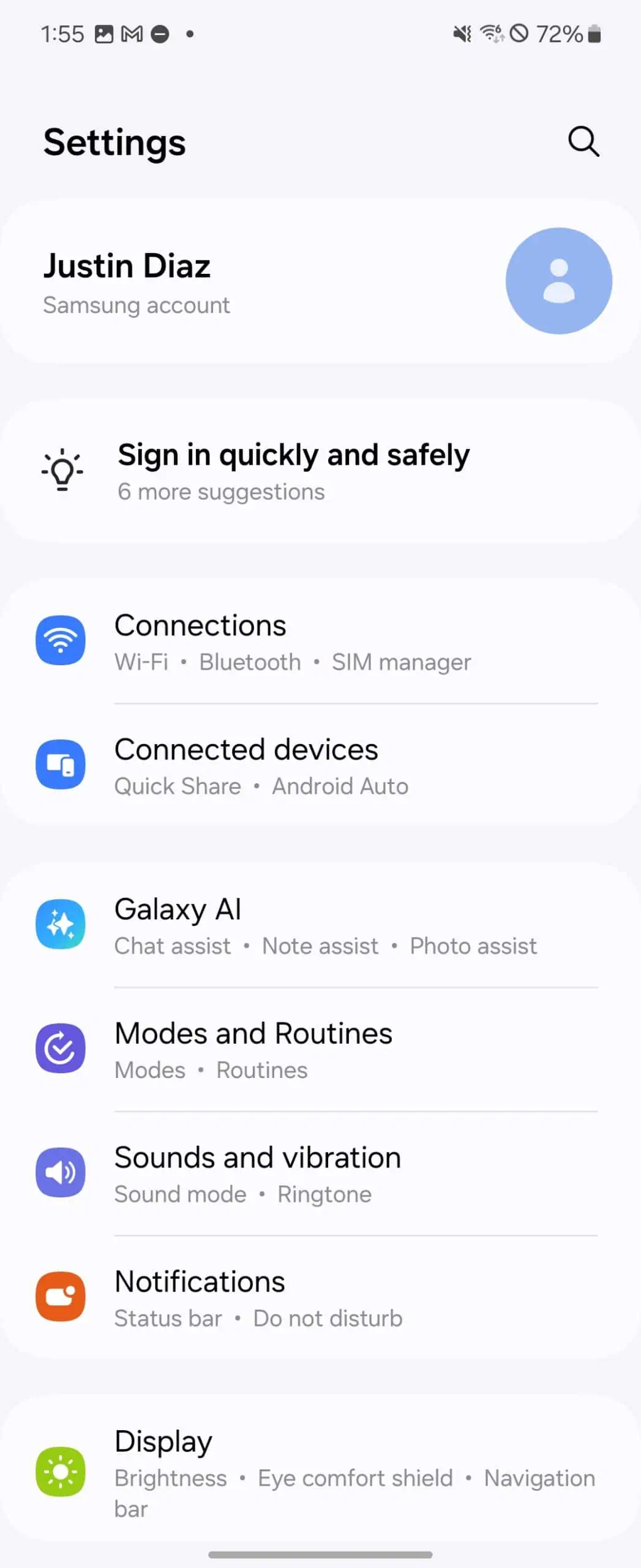
Ouvrir le menu des paramètres
Tout d’abord, accédez au menu des paramètres de votre téléphone après l’avoir ouvert.
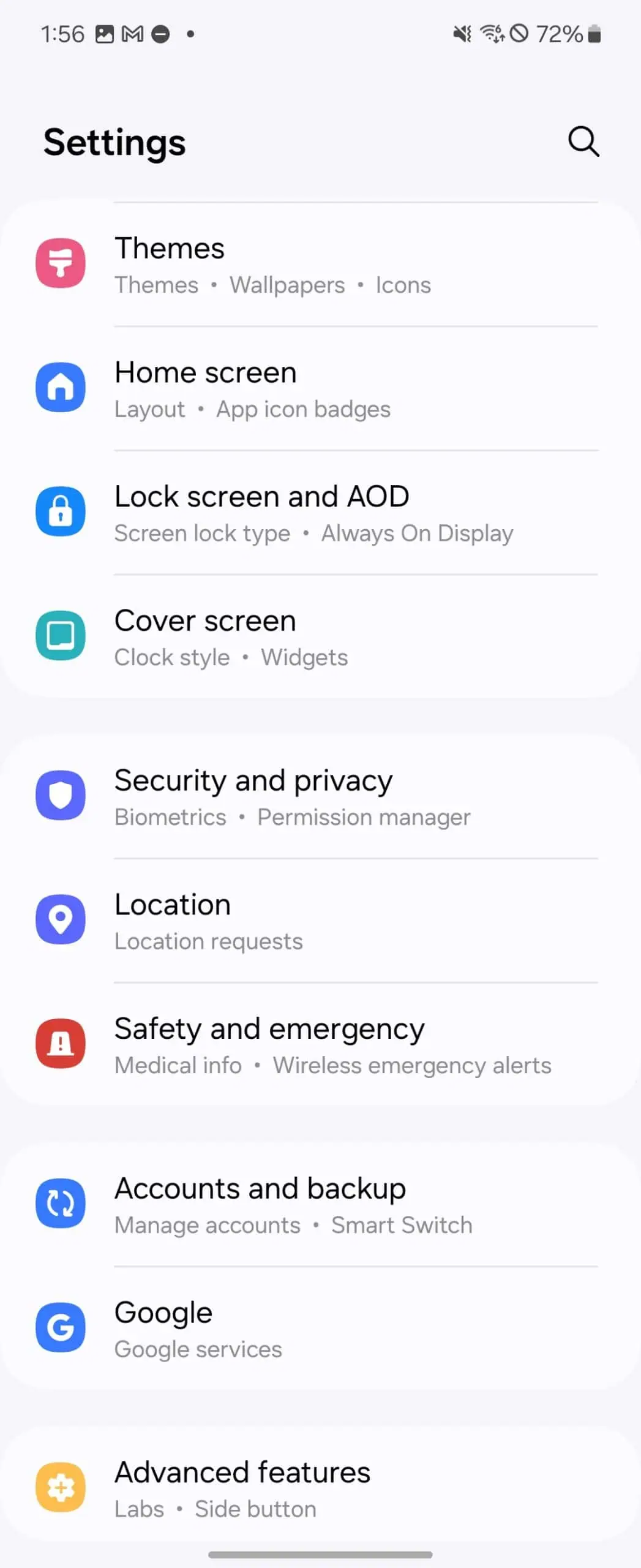
Faites défiler vers le bas pour couvrir l'écran
Ensuite, faites défiler jusqu’au menu de l’écran de couverture et ouvrez-le.
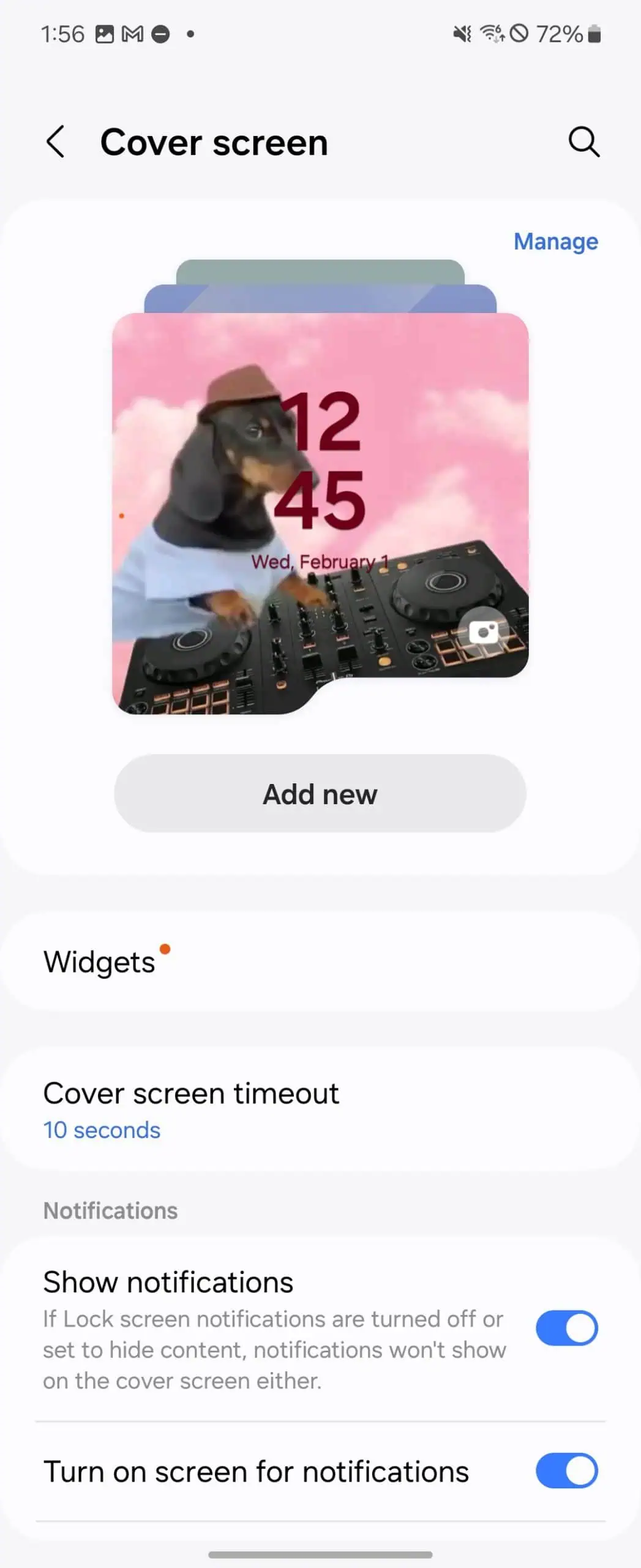
Faites défiler les options de fond d'écran
Maintenant, faites défiler les options de fond d’écran et trouvez celui que vous voulez.
Appuyez sur le fond d'écran que vous souhaitez utiliser
Enfin, appuyez sur le fond d'écran que vous souhaitez utiliser. Cela ouvrira un nouvel écran dans lequel vous pourrez modifier quelques éléments tels que les widgets et le style de l'horloge. Si vous ne modifiez aucun de ces éléments, appuyez simplement sur Terminé, puis sur Immédiatement et cela enregistrera votre sélection de fond d'écran. Et c'est tout ! Mais il y a encore plus de choses que vous pouvez faire ici dans ce menu.
Comment ajouter plus d'options de fond d'écran
Maintenant que vous savez comment changer le fond d'écran, il est important de noter que vous pouvez également ajouter d'autres fonds d'écran à la sélection de l'écran de couverture. Cela inclut la possibilité de sélectionner parmi davantage d'options en utilisant les deux méthodes. Revenir au menu de l'écran de couverture dans les paramètres est l'endroit où vous souhaitez commencer.
Ouvrez les paramètres et revenez au menu de l'écran de couverture
Revenez au menu de l’écran de couverture où vous sélectionnez le fond d’écran de l’écran de couverture.
Appuyez sur le bouton « Ajouter un nouveau »
Au lieu de faire défiler les différentes options de fond d'écran, appuyez sur le bouton « Ajouter un nouveau » qui se trouve juste en dessous de la collection de fonds d'écran.
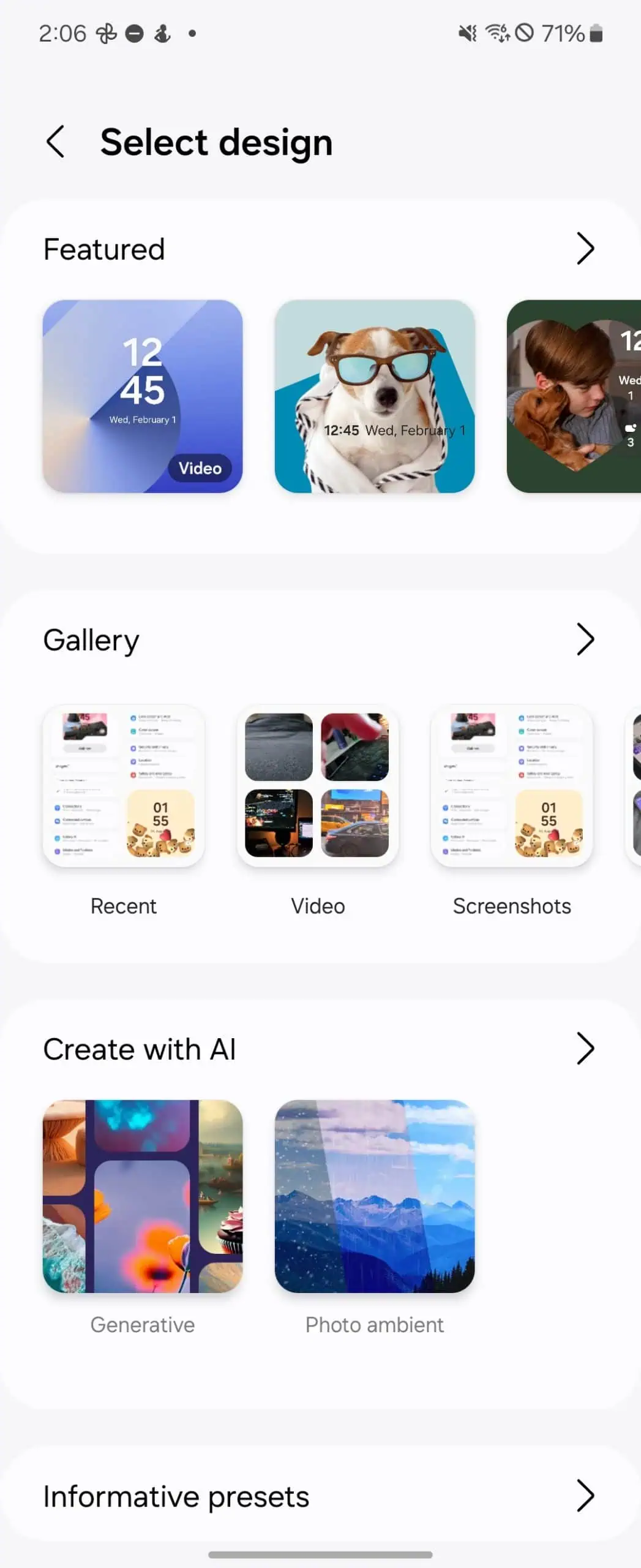
Faites défiler les différentes catégories et trouvez le fond d'écran que vous souhaitez ajouter
Faites maintenant défiler les différentes catégories et recherchez le fond d’écran que vous souhaitez ajouter.
Appuyez sur le fond d'écran que vous souhaitez ajouter
Une fois que vous avez trouvé un fond d'écran que vous souhaitez ajouter à la collection d'écrans de couverture, appuyez dessus.
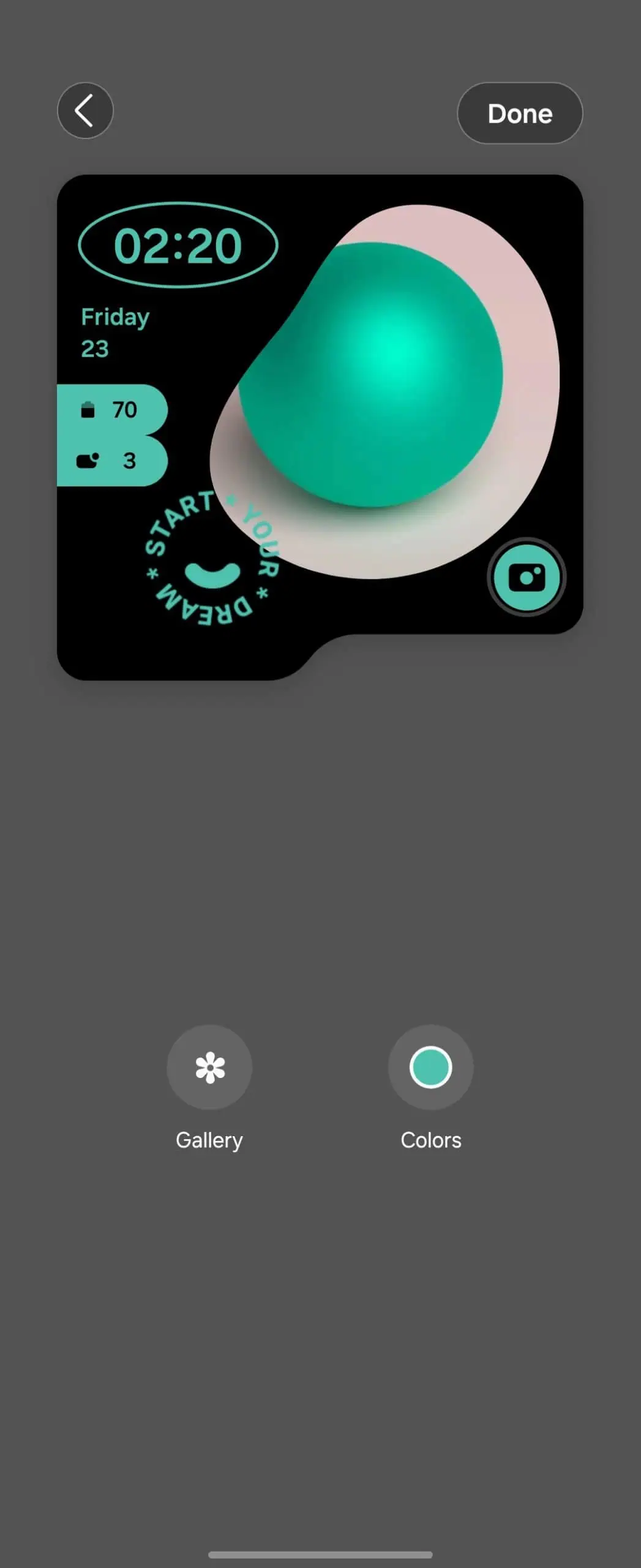
Choisissez vos couleurs
Choisissez ensuite les couleurs que vous souhaitez utiliser en appuyant sur le bouton « couleurs » en bas à droite.
Appuyez sur « Terminé »
Enfin, appuyez sur le bouton « Terminé » dans le coin supérieur droit. Cela ajoutera le fond d’écran choisi à votre collection de fonds d’écran d’écran de couverture. Rincez et répétez l’opération si vous souhaitez en ajouter d’autres.
Vous pouvez également supprimer des fonds d'écran de la collection
Il est également possible de supprimer des fonds d'écran de la collection à partir de l'écran principal du menu des paramètres de l'écran de couverture. Au lieu d'appuyer sur le bouton Ajouter un nouveau, appuyez sur le bouton « Gérer » dans le coin supérieur droit. Cela fera apparaître un écran contenant tous les fonds d'écran actuellement présents dans la collection. Vous remarquerez qu'il y a un petit symbole « – » dans le coin supérieur droit de chaque fond d'écran. Appuyez dessus pour supprimer le fond d'écran de la collection. Une fois que vous avez supprimé tout ce que vous voulez, appuyez sur Terminé. Et c'est tout.