L’une des meilleures choses à propos des montres intelligentes Wear OS de nos jours est l’intégration de Google Assistant et cela vaut également pour la Google Pixel Watch 3. Cependant, si, pour une raison quelconque, vous décidez que vous ne souhaitez pas utiliser cette fonctionnalité incroyablement utile, sachez simplement que vous pouvez la désactiver. En fait, désactiver Google Assistant sur votre Pixel Watch 3 est assez simple. Si vous ne savez pas comment le désactiver et que vous avez besoin d'aide, c'est à cela que sert ce petit guide pratique.
Nous vous guiderons à travers les étapes pour désactiver Google Assistant si vous décidez que vous ne souhaitez tout simplement pas qu'il soit actif. Je m'en voudrais de ne pas mentionner que ce faisant, vous paralyserez un peu la montre. Après tout, les montres intelligentes sont, entre autres choses, destinées à vous offrir un moyen mains libres d'interagir avec des tonnes de fonctionnalités intelligentes. Des choses que vous ne pouvez peut-être pas faire avec votre téléphone parce que vous avez les mains occupées. Néanmoins, il est compréhensible que tout le monde ne souhaite pas utiliser Google Assistant sur sa montre. Et si vous ne l’utilisez pas, il n’y a pas vraiment de raison pour qu’il soit activé.
Il convient également de mentionner que vous pouvez toujours le réactiver si vous changez d'avis. Cela dit, plongeons-nous.
Comment désactiver Google Assistant sur votre Pixel Watch 3
Afficher le menu des paramètres rapides
Vous voudrez commencer par afficher le menu des paramètres rapides. La montre vous expliquera comment y parvenir lors de votre première configuration. Juste au cas où vous l’auriez oublié, il vous suffit de faire glisser votre doigt depuis le bord supérieur de l’écran pour afficher le menu des paramètres rapides.
Appuyez sur les paramètres
Appuyez maintenant sur la vignette des paramètres. La vignette des paramètres est le bouton qui ressemble à une petite icône d’engrenage. Comme sur votre smartphone Android.
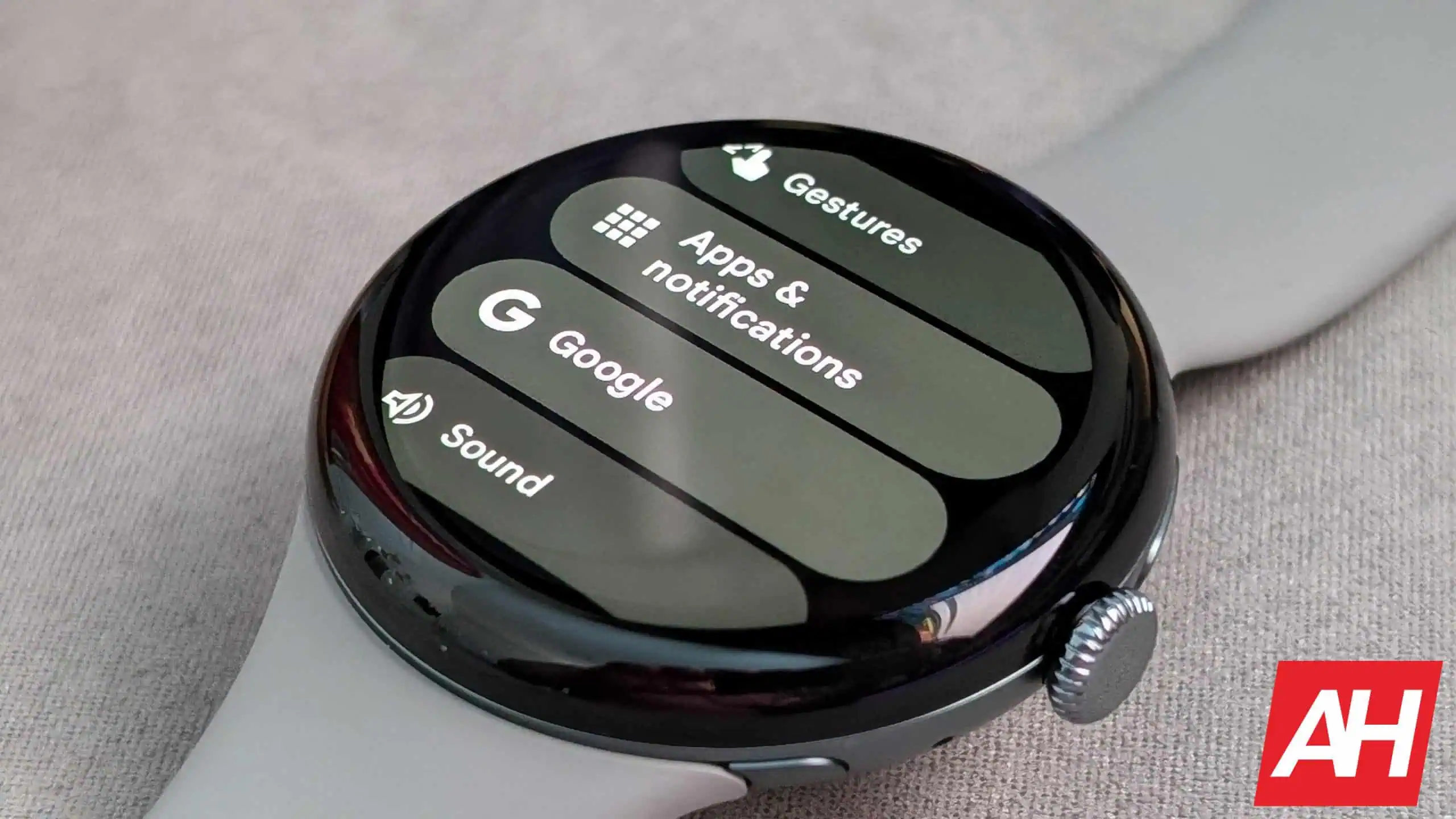
Faites défiler jusqu'au menu Google
Lorsque vous ouvrez le menu des paramètres, il devrait vous placer tout en haut, la « connectivité » étant le premier sous-menu que vous pouvez ouvrir. Faites défiler un peu vers le bas, soit en utilisant votre doigt, soit en utilisant la couronne haptique, et recherchez le sous-menu « Google ». Appuyez dessus.
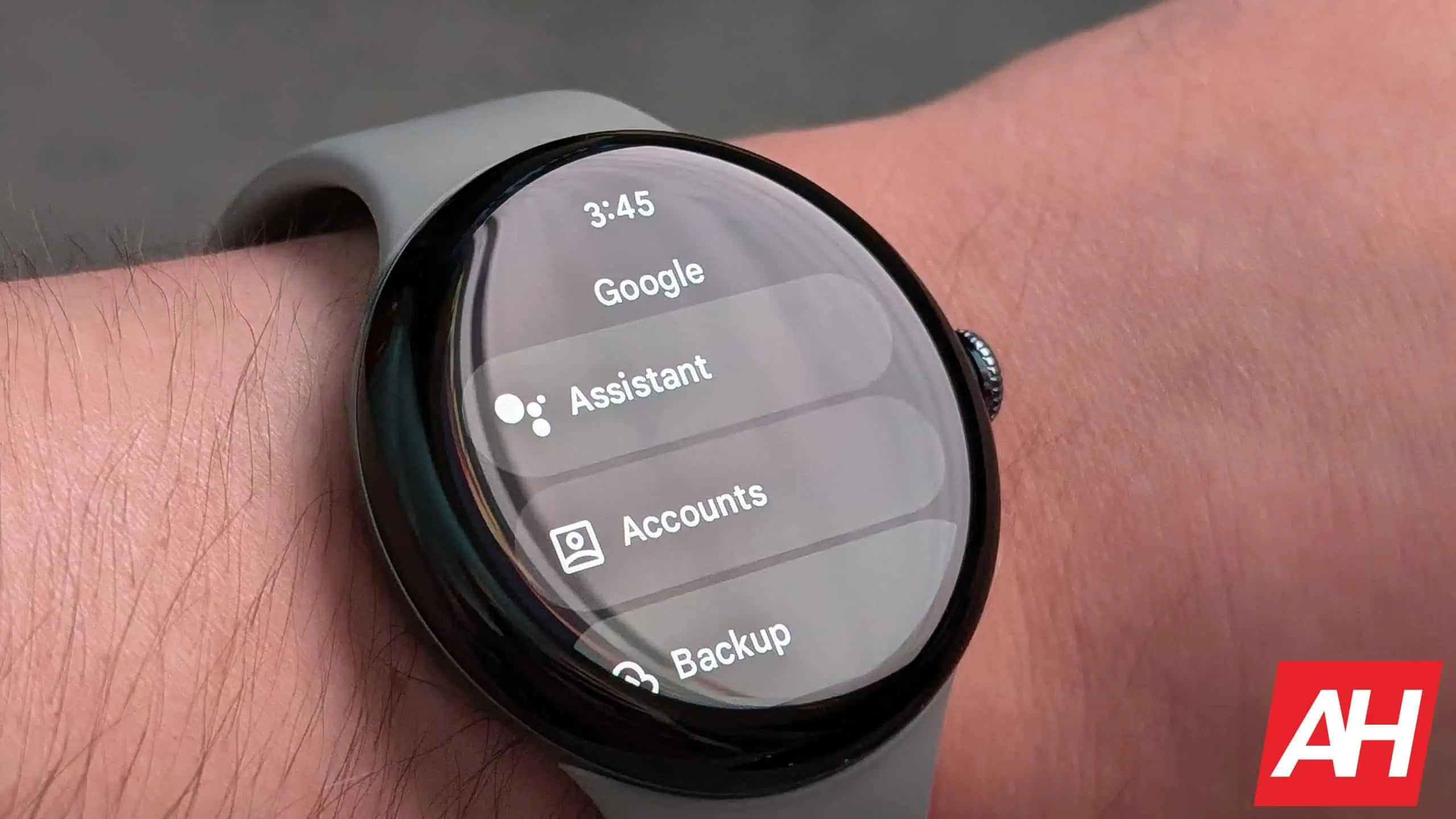
Appuyez sur « Assistant »
Ce sera la première option du sous-menu Google. Appuyez sur Assistant pour voir une poignée d'options que vous pouvez activer ou désactiver.
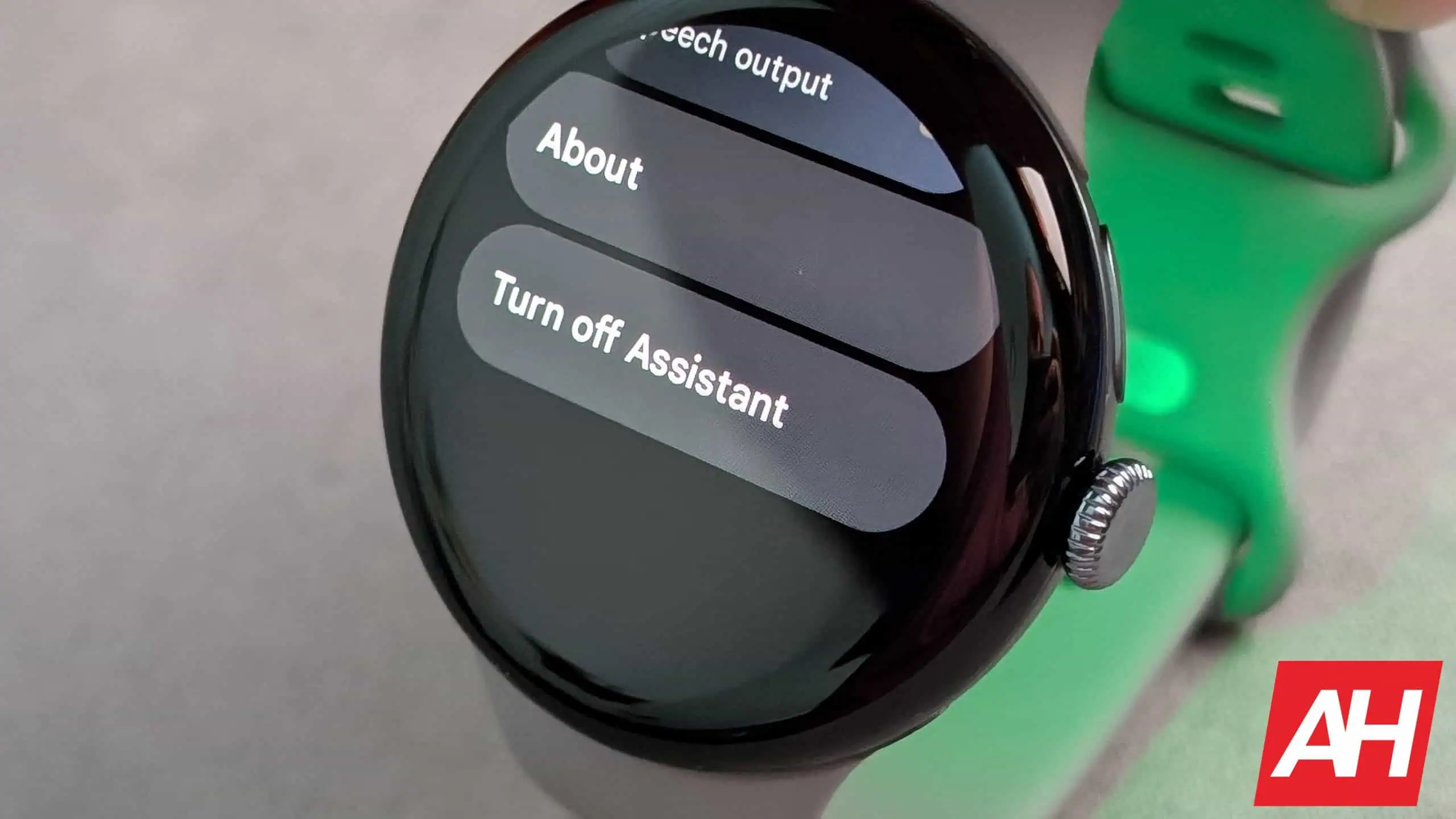
Faites défiler vers le bas et appuyez sur « Désactiver l'assistant »
Dans ce menu, faites défiler vers le bas et appuyez sur le bouton indiquant « Désactiver l'assistant ». Cela vous donnera un petit avertissement sur ce qui se passera et ce que vous ne pourrez pas faire si vous désactivez cette fonctionnalité. Maintenant, appuyez sur le bouton « Éteindre ». C'est à peu près tout. Maintenant, il sera désactivé.
Il existe également d'autres moyens de réduire l'interaction de l'Assistant Google si vous ne souhaitez pas la désactiver complètement.
Éteignez le mot de réveil
Si vous souhaitez toujours utiliser l'Assistant Google sur votre Pixel Watch 3, mais que vous ne souhaitez pas que le mot d'activation soit actif, vous pouvez le désactiver pour limiter l'interaction afin qu'il ne s'active pas sans que vous essayiez manuellement d'activer l'Assistant. . Dans le même menu où vous avez désactivé la fonctionnalité Google Assistant, vous pouvez jouer avec trois autres options. La première consiste à désactiver le mot de réveil Hey Google. Si vous désactivez cette bascule, vous ne pourrez pas activer l'Assistant en disant cela.
Cela signifie également qu'il ne s'activera pas de manière aléatoire à chaque fois que quelque chose qui semble similaire est dit. Cela n'arrive pas souvent, mais cela peut arriver. Si vous désactivez cette option, vous devez vous assurer que la bascule juste en dessous est activée. Cette bascule contrôle le maintien du bouton latéral enfoncé pour afficher Google Assistant. Vous pouvez également désactiver cette fonctionnalité tout en continuant à utiliser la fonctionnalité Google Assistant. Cependant, vous devrez maintenant y accéder en ouvrant le tiroir d'applications et en appuyant sur l'application Assistant. Cela pourrait vous être préférable, mais si vous souhaitez une utilisation facile, laissez cette bascule activée.