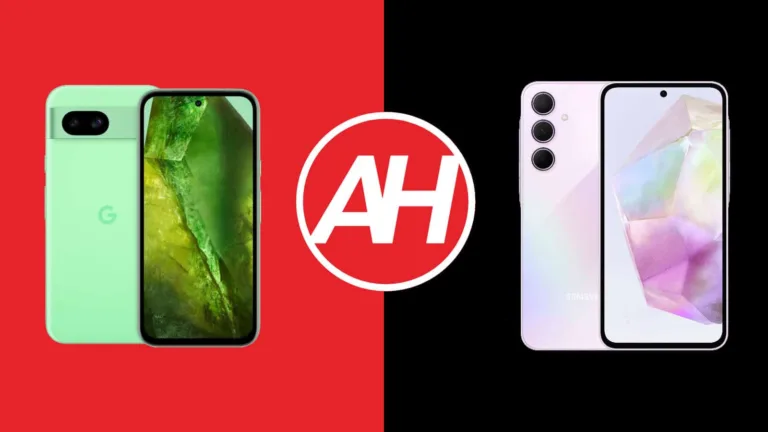
Si vous avez acheté ou envisagez d’acheter un Google Pixel 8, vous vous demandez peut-être comment prendre une capture d’écran sur cet appareil. Bien que ce soit généralement une chose assez simple à faire, il est compréhensible que tout le monde ne sache pas comment remplir une telle fonction. Que vous veniez d’un iPhone ou simplement d’un ancien appareil Android, le processus de capture d’écran est parfois différent. Cela peut changer d’un téléphone à l’autre selon le fabricant.
Et dans de nombreux cas, il existe plusieurs méthodes pour prendre une capture d’écran sur un seul appareil. C’est donc pour cela que ce guide a pour objectif de vous aider. Vous permettant de savoir comment prendre une capture d’écran sur votre appareil de la manière la plus simple possible ainsi que toute méthode supplémentaire. De cette façon, vous pouvez choisir comment prendre une capture d’écran en fonction de ce qui vous convient le mieux à un moment donné.
Comment faire une capture d’écran sur le Google Pixel 8
Prendre une capture d’écran sur le Pixel 8 n’est pas une tâche difficile. Cela étant dit, il existe plusieurs façons de procéder. Nous allons donc les parcourir étape par étape. De cette façon, vous pouvez tous les utiliser si vous le souhaitez. Ou vous pouvez en utiliser un seul, voire aucun si vous ne prenez pas vraiment de captures d’écran. Quoi qu’il en soit, plongeons-y.
Appuyez et maintenez simultanément les boutons d’alimentation et de volume
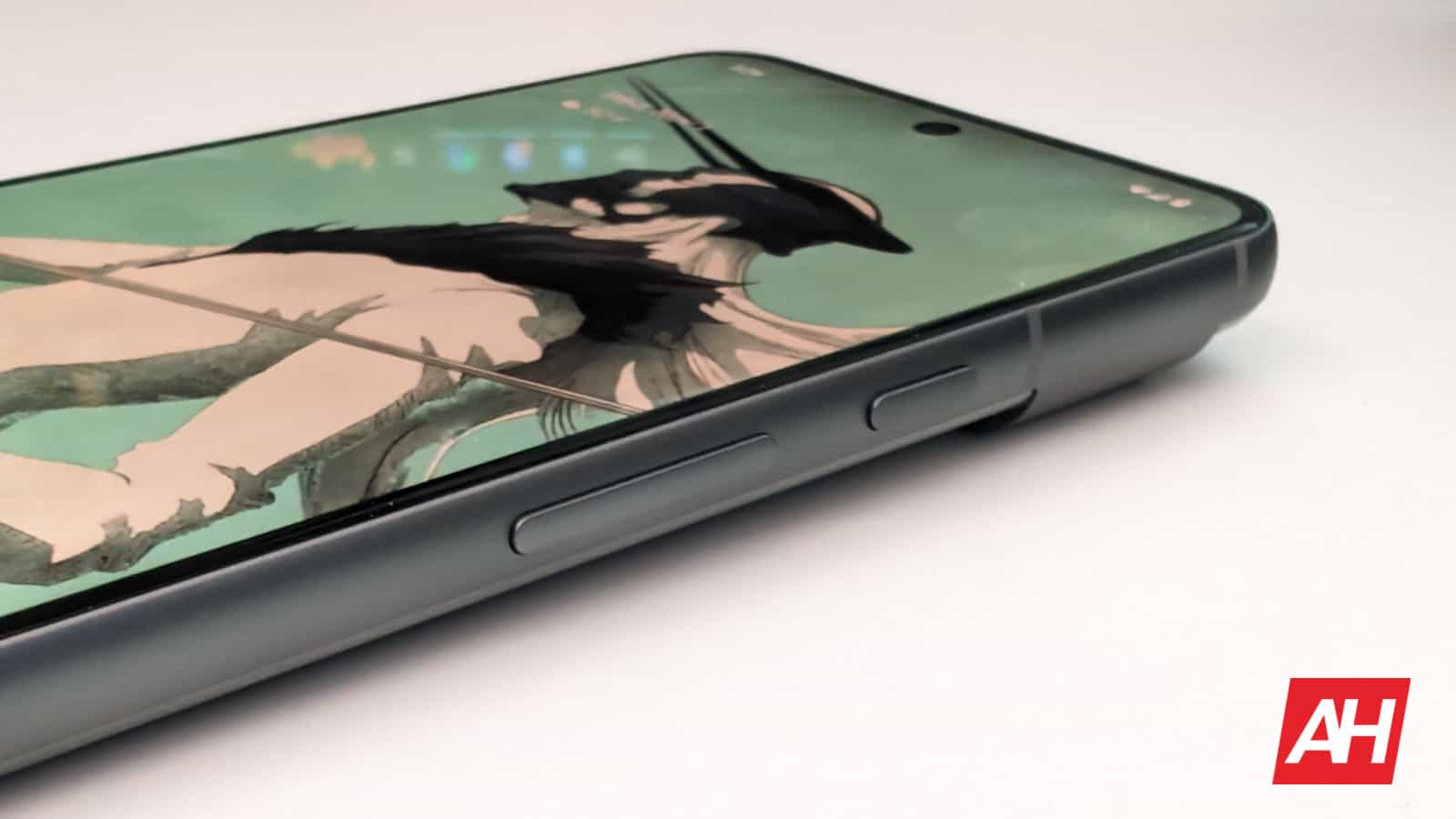
La méthode éprouvée qui a persisté dans de nombreuses versions d’Android et dans la plupart des téléphones de différents fabricants consiste à appuyer simultanément sur le bouton d’alimentation et le bouton de réduction du volume.
C’est simple, rapide et avec les dernières versions d’Android, vous obtenez même un petit aperçu de la capture d’écran qui se réduit au coin inférieur gauche de l’écran. Il restera là pendant une minute avec quelques actions supplémentaires que vous pourrez effectuer, qu’il s’agisse de le partager ou de modifier la capture d’écran d’une manière ou d’une autre. Ce sera la même méthode pour la plupart des téléphones. Mais certains fabricants changent cela et mettent en œuvre leur propre façon de faire. Gardez cela à l’esprit, car le fabricant de votre téléphone peut ne pas prendre en charge cette façon de prendre des captures d’écran. Mais pour le Pixel 8, il s’agit d’une méthode native et qui fonctionne très bien.
Utiliser l’Assistant Google
Tout comme la plupart des fonctions les plus basiques de votre appareil, le Pixel 8 prend en charge l’Assistant Google qui prend la capture d’écran à votre place. Et si vous voulez faire les choses en mains libres, c’est la solution idéale. Dites simplement « Ok Google », qui est le mot clé pour l’activer sur votre appareil. Une fois que vous voyez l’Assistant Google attendre que vous lui confiiez une tâche, dites-lui simplement de « prendre une capture d’écran » et c’est exactement ce qu’il fera. Le traitement de la demande peut prendre quelques secondes. Mais rassurez-vous, cela fonctionnera.
Depuis le menu Accessibilité
Vous devrez d’abord l’activer. Mais une fois que vous l’avez fait, vous pouvez appuyer sur un bouton simple pour prendre une capture d’écran à tout moment. Commencez d’abord par accéder aux paramètres. Accédez ensuite à l’accessibilité.
Une fois dans les paramètres d’accessibilité, appuyez sur l’option Menu Accessibilité. Il vous sera demandé d’autoriser le menu à avoir le contrôle total de votre appareil. Ce qui inclut l’affichage et le contrôle de l’écran, ainsi que l’affichage et le contrôle des actions. Appuyez sur Autoriser pour continuer. Sélectionnez maintenant ce que vous souhaitez afficher dans ce raccourci du menu d’accessibilité. Vous pouvez choisir une capture d’écran, mais il existe également des options pour l’Assistant Google, la luminosité de l’écran, le verrouillage de l’écran et bien plus encore. Après avoir sélectionné les options souhaitées, vous pouvez revenir à l’écran d’accueil. Il y aura désormais un raccourci de menu d’accessibilité flottant le long du bord de l’écran.
Pour prendre des captures d’écran de cette façon, appuyez sur ce raccourci qui ouvrira le menu flottant, puis appuyez sur l’icône de capture d’écran pour prendre une capture d’écran.
C’est à peu près tout pour les méthodes natives intégrées au téléphone. Mais vous pourrez peut-être trouver d’autres moyens de prendre une capture d’écran via des applications ou un autre lanceur comme Nova Launcher qui propose des tonnes d’options de personnalisation.
Comment prendre une capture d’écran défilante
Cette méthode est fondamentalement la même que n’importe quel téléphone fonctionnant sous Android 13 d’origine et Android 14 d’origine. Utilisez d’abord la méthode avec laquelle vous souhaitez prendre une capture d’écran. Que ce soit avec les boutons d’alimentation et de réduction du volume, ou en utilisant Google Assistant ou le menu Accessibilité.
Une fois la capture d’écran prise, vous disposerez de quelques secondes pendant lesquelles son aperçu sera visible en bas à gauche de l’écran. S’il y a plus à voir en faisant défiler, comme sur les pages Web, il y aura un bouton « capturer plus » sur lequel vous pourrez appuyer. Appuyez sur ce bouton, puis une nouvelle fenêtre s’ouvrira et vous permettra de faire glisser les bordures de la capture d’écran vers le bas pour couvrir une plus grande partie de la page que vous avez capturée. Cela ne va pas plus loin, mais c’est idéal pour obtenir plus d’informations ou d’images dans une seule capture d’écran plutôt que plusieurs.
Cela ne fonctionnera pas sur tous les écrans. Par exemple, il n’apparaîtra pas sur l’écran d’accueil si c’est ce dont vous prenez une capture d’écran. Parce que l’écran d’accueil n’a rien d’autre à capturer en faisant défiler vers le bas. Cela fonctionnera cependant, comme mentionné ci-dessus, sur les pages Web, ainsi que sur le flux Google à gauche de l’écran d’accueil, dans les applications et sur tout ce qui vous oblige à faire défiler pour accéder à plus de contenu. Vous utiliserez peut-être cette méthode moins que les captures d’écran classiques, mais cela s’avérera toujours utile de temps en temps.