Google s'est donné pour mission de doter tous ses principaux services et produits de Gemini, et le travail est bien fait jusqu'à présent. Nous avons pu accéder à certaines fonctionnalités de Gemini via Android, Google Messages, Docs, Sheets, etc. L'un de ces services est Gmail. Il n'y a pas si longtemps, Google a dévoilé des outils d'IA optimisés par Gemini pour Gmail sur Android et sur le Web. Voici comment Gemini peut rendre l'utilisation de Gmail beaucoup plus facile.
Avant d'aborder ce sujet, il est possible que vous n'ayez pas accès à certains des outils présentés dans cet article. Google teste actuellement ces fonctionnalités auprès de certains utilisateurs, et bon nombre d'entre eux ont choisi de les essayer via le programme Workspace Labs de l'entreprise. Il s'agit d'un programme sur invitation uniquement, il n'est donc pas garanti qu'il fonctionne pour tout le monde. Au moment de la rédaction de cet article, Google propose certaines fonctionnalités au grand public.
Pour vérifier si vous faites partie du programme, accédez au site Web ou à l'application Gmail et vérifiez si vous voyez le logo en forme d'étoile Gemini en haut de l'écran. Si vous le voyez, vous pouvez utiliser Gemini dans Gmail.
Comment Gemini peut améliorer l'utilisation de Gmail
Gmail a toujours eu des fonctionnalités intéressantes et intuitives, mais Gemini les amène à un niveau supérieur. Il s'agit d'une plate-forme tout-en-un qui vous aide à augmenter votre productivité, à gagner du temps et à trouver vos e-mails plus facilement. Si vous avez accès à Gemini, vous voudrez les essayer pour voir comment elles peuvent vous être utiles.
Résumé de l'e-mail
Commençons par une fonctionnalité assez standard. La plupart des outils d'IA du marché sont dotés d'une fonction de résumé. C'est l'une des fonctions les plus populaires pour les plateformes d'IA.
Si vous devez lire un e-mail long et fastidieux et que vous ne voulez pas le lire pour avoir une bonne idée de ce qui se passe, vous pouvez utiliser Gemini pour vous aider. Il peut créer un résumé court et succinct du contenu de l'e-mail.
Pour utiliser cette fonctionnalité, ouvrez l'e-mail que vous souhaitez résumer et cliquez/appuyez sur le bouton Gemini. Il est possible que vous voyiez un bouton avec le texte « De quoi parle cet e-mail » ou « Résumer cet e-mail ». Si ce n'est pas le cas, saisissez simplement « résumer cet e-mail » dans le champ de texte. Après quelques secondes, vous verrez une liste claire et organisée de points décrivant de quoi il s'agit.
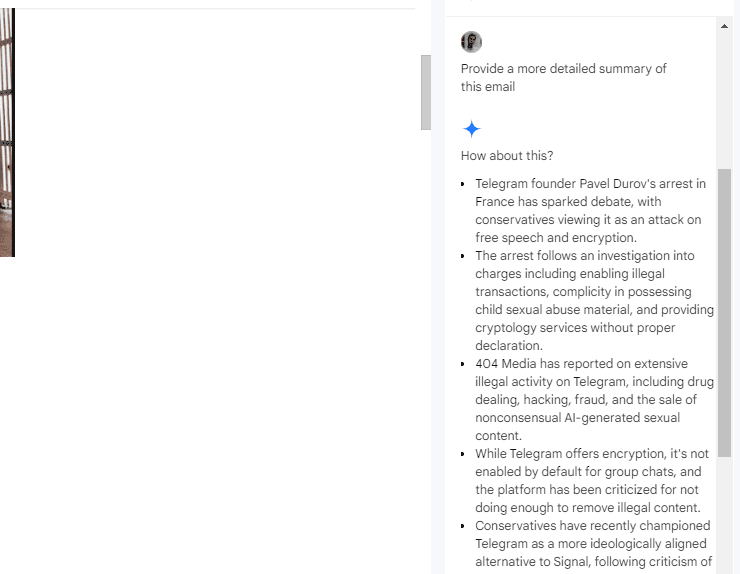
Ce qui rend cette fonctionnalité intéressante, c'est le fait qu'elle ne se limite pas à des e-mails individuels. Vous pouvez l'utiliser pour résumer des chaînes d'e-mails complètes. Elle vous donnera un aperçu de tout ce qui y est abordé.
Réponses personnalisées
Il n'existe pas de réponse universelle. Imaginons que Gemini vous donne un résumé, mais que vous avez besoin de plus de détails ou que vous n'aimez pas le style à puces. Eh bien, vous pouvez simplement le dire. Vous pouvez dire à Gemini comment vous souhaitez que la réponse soit présentée.
Tapez simplement quelque chose comme « Allongez-la » et Gemini régénérera la réponse avec plus de détails. Vous pouvez également faire l’inverse si vous souhaitez une réponse plus succincte. Un autre exemple est « Mettez-la sous forme de paragraphe » si vous le souhaitez ainsi.
Le ciel est la limite quant à la façon dont vous pouvez résumer vos e-mails.
Recherche avancée de courrier électronique
Il est très facile de perdre certains e-mails lorsque notre boîte de réception est constamment inondée. Souvent, nous oublions complètement où se trouvent certains e-mails dans notre boîte de réception après un certain temps.
C’est là que Gemini peut intervenir. En toute honnêteté, cette fonctionnalité peut être un peu décevante pour la plupart, mais vous devez vraiment l’explorer. Appelez le panneau latéral de Gemini et saisissez les types d’e-mails que vous souhaitez rechercher. Vous pouvez saisir « rechercher des e-mails sur les chiens » et il affichera ces résultats pour vous. Le fait est que vous pouvez accomplir la même chose en saisissant « chien » dans la barre de recherche. Alors, pourquoi utiliser Gemini ?
Eh bien, Gemini est un peu plus intelligent. Lorsque vous saisissez quelque chose dans la barre de recherche, il effectue une recherche sur ce mot en particulier. Cependant, Gemini vous donnera des résultats plus détaillés en fonction de ce que vous saisissez. Par exemple, si vous saisissez « trouvez-moi des e-mails sur les soldes », vous verrez des résultats de recherche avec des mots clés tels que « Soldes », « Rabais », « Offre » et d'autres mots. Il combinera tous ces mots en un seul résultat.
Filtrez vos e-mails
Grâce à Gemini, vous pouvez rechercher différents types d'e-mails et des e-mails de différentes périodes. Si vous souhaitez qu'il vous montre vos e-mails non lus, vous pouvez le lui demander. De plus, si vous souhaitez qu'il vous montre les e-mails d'une certaine date ou d'une certaine plage de dates, vous pouvez simplement saisir cette information dans la barre de texte.
Retrouvez le statut de vos commandes
Vous pouvez utiliser Gemini pour obtenir une mise à jour sur vos commandes récentes. Étant donné que vous recevrez probablement des mises à jour de commandes par e-mail, vous pourrez utiliser Gemini pour les retrouver.
Il vous suffit de saisir quelque chose comme « Quel est le statut de ma commande T-Mobile ? » Gemini trouvera l'e-mail contenant ces informations et vous indiquera le statut de la commande. Il vous indiquera également la date à laquelle les informations ont été mises à jour.
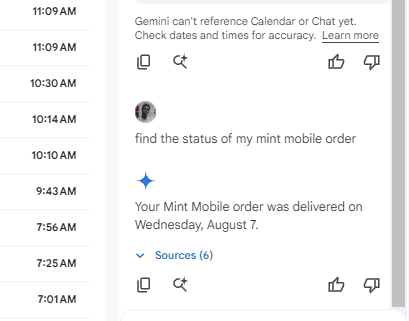
Pour cette fonctionnalité, Gemini ne fera pas apparaître l'e-mail, il vous indiquera simplement les informations.
Vous aider à rédiger un e-mail
Si vous souhaitez rédiger un e-mail et que vous rencontrez des difficultés, Gemini peut vous aider. Lorsque vous cliquez sur le bouton Rédiger un e-mail bouton, vous verrez le Aidez-moi à écrire fonctionnalité. Si vous utilisez la version mobile, vous glisserez vers la gauche pour accéder à l'outil. Sur le site Web, vous verrez la petite icône en forme de crayon bleu en bas de l'écran.
Si vous avez déjà utilisé un chatbot, vous devriez savoir ce que vous faites ici. Décrivez simplement le type d'e-mail que vous souhaitez que Gemini rédige pour vous. Vous pouvez être aussi descriptif que vous le souhaitez pour l'e-mail. Décrivez les personnes impliquées, le sujet, l'ambiance générale, l'urgence, etc. Vous pouvez taper quelque chose comme :
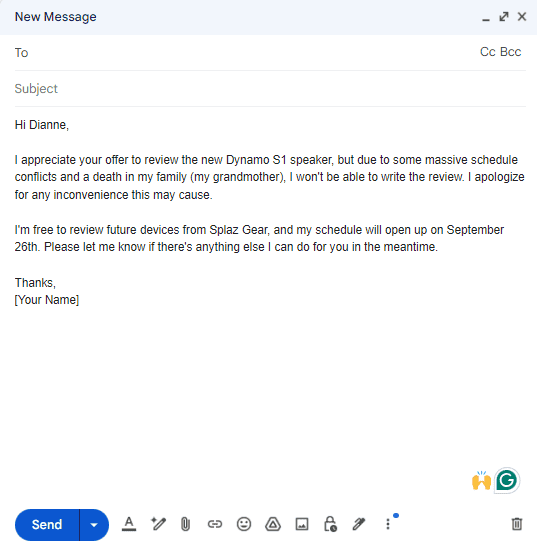
«Écrivez un e-mail à Dianne Greenwood (qui est une responsable des relations publiques pour la société Splaz Gear) pour lui dire que j'apprécie sa proposition de tester le nouveau haut-parleur Dynamo S1, mais qu'en raison de conflits d'horaires massifs et d'un décès dans ma famille (ma grand-mère), je ne pourrai pas rédiger la critique. Présentez-vous comme une excuse et faites-lui savoir que je suis libre de tester les futurs appareils de la société. Faites-lui également savoir que mon emploi du temps s'ouvrira le 26 septembre.«
Il vous créera un e-mail correspondant à ce que vous avez décrit.
Raffinage
Après avoir généré votre e-mail, vous pouvez y apporter des modifications. Au bas de l'écran, vous verrez quelques options sous un Affiner Menu de boutons comme Formaliser, Élaborer et Raccourcir. Formaliser donnera à l'e-mail un ton plus professionnel, Élaborer le rendra plus long et Raccourcira le rendra plus court. Ces options ne sont disponibles que pour la version du site Web. Elles pourraient éventuellement être intégrées à la version de l'application.
En haut de l'écran, vous verrez l'option permettant de refaire votre invite si vous souhaitez modifier le résultat de cette façon.
D'autres fonctionnalités Gemini seront publiées au fil du temps et cet article sera mis à jour pour refléter les nouveaux changements.