Android 15 est enfin là ! Il s'agit de la dernière et meilleure version d'Android directement de Google. Après une longue route d'aperçus et de versions bêta des développeurs, la mise à jour est désormais déployée sur les appareils Pixel. Voici comment mettre à jour votre téléphone vers Android 15. Bien sûr, si vous ne voulez pas attendre que l'OTA arrive sur votre appareil, nous avons également ce qu'il vous faut.
Quels appareils Pixel reçoivent Android 15 ?
Les appareils Pixel suivants recevront un OTA pour Android 15.
Comment mettre à jour vers Android 15 ?
La mise à jour vers Android 15 est assez simple. Mais avant de commencer le processus d’installation, vous voudrez peut-être garder quelques points à l’esprit. Assurez-vous de sauvegarder votre appareil au préalable. En cas de problème et que vous devez effectuer une réinitialisation forcée, ou si vos données sont corrompues pendant le processus d'installation et que vous perdez tout. Avoir une sauvegarde vous sauvera certainement.
Il existe désormais plusieurs façons de mettre à jour vers Android 15. Tout d’abord, la manière la plus simple.
Mise à jour via OTA
Bien sûr, vous pouvez attendre que la mise à jour arrive sur votre appareil. Voici comment continuer à vérifier.
Ouvrez le Paramètres application.
Appuyez sur Système.
Puis appuyez sur Vérifier les mises à jour.
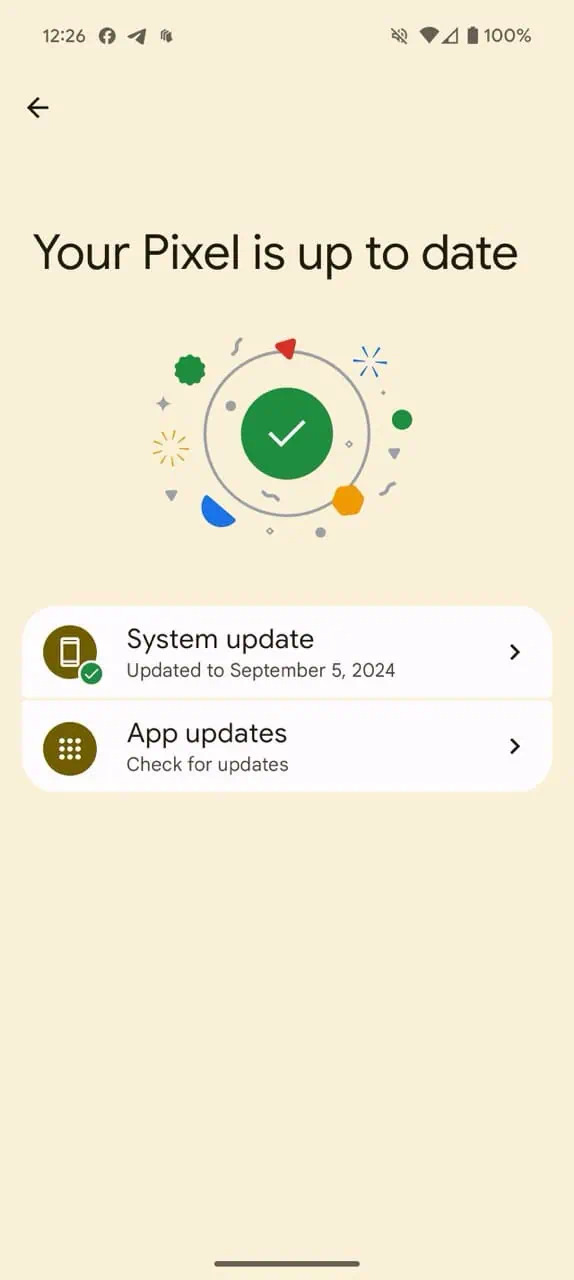
Appuyez sur Mises à jour logicielles.
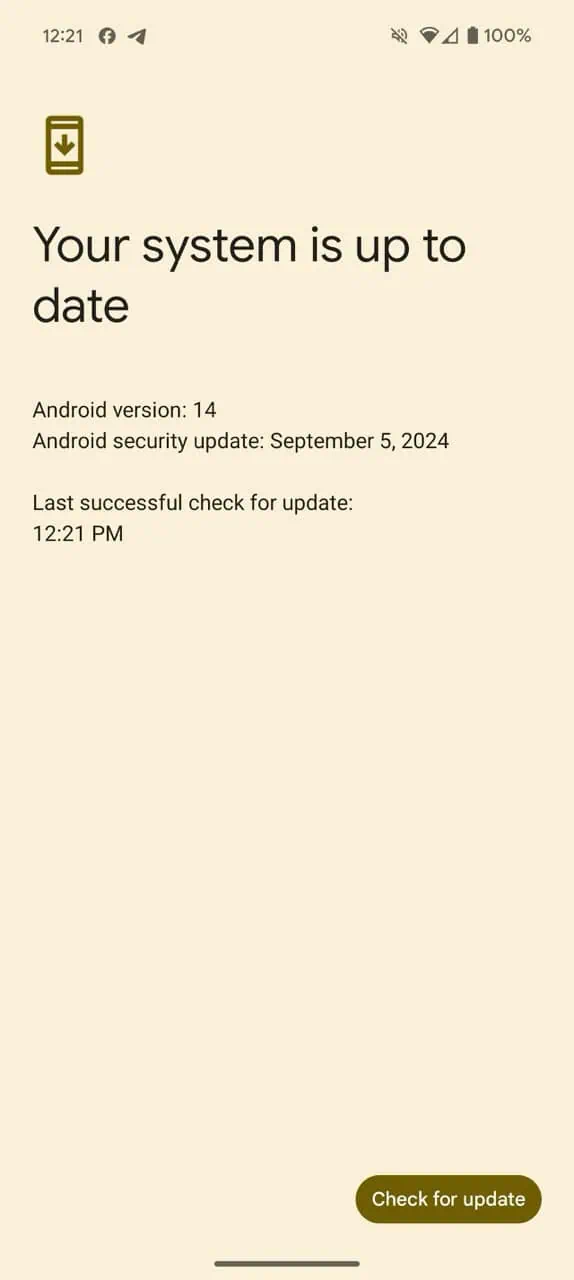
Maintenant, appuyez sur Vérifier les mises à jour.
S'il extrait la mise à jour, continuez et commencez à la télécharger. Maintenant, cela prendra un certain temps, les appareils Pixel sont notoirement lents à mettre à jour, même avec la plus petite des mises à jour.
Chargement latéral de l'OTA
Cette méthode suivante est un peu plus difficile et comporte plus d’étapes. Il ne doit être utilisé que si, pour une raison quelconque, votre téléphone ne reçoit pas les OTA de la manière habituelle. Ou bien, vous êtes simplement impatient et souhaitez la mise à jour maintenant.
Fondamentalement, ce que vous allez faire ici est de prendre le zip des fichiers qui ont été modifiés et de le transférer sur votre appareil pour forcer la mise à jour. Vous devrez y prêter une attention particulière, car il y a de nombreuses étapes et si vous faites quelque chose de mal, cela ne fonctionnera probablement pas.
Tout d'abord, vous devrez télécharger le SDK Android à partir du site Web du développeur Android.
Ensuite, vous souhaiterez ouvrir une invite de commande ou un terminal (selon le système d'exploitation de votre ordinateur portable ou de bureau) dans le dossier contenant les outils de plate-forme.
Activer les paramètres du développeur et le débogage USB
Maintenant que le SDK est installé. L'étape suivante consiste à activer les paramètres du développeur et le débogage USB, ce qui vous permettra de passer à l'étape suivante.
Pour ce faire, allez d'abord dans Paramètres.
Faites ensuite défiler jusqu'à Système et appuyez sur À propos du téléphone.
Ensuite, appuyez sur le Numéro de build sept fois. Une fois que vous avez appuyé sept fois dessus, une boîte de dialogue apparaîtra en bas de l'écran indiquant « vous êtes maintenant un développeur ».
Appuyez en arrière pour accéder à la page des paramètres principaux. Maintenant tu devrais voir un Options du développeur option.
Entrer dans Options du développeur et trouver Débogage USB.
Actionnez l'interrupteur pour Débogage USB à.
Maintenant, branchez votre smartphone sur votre ordinateur et cliquez sur « OK » dans la boîte de dialogue de votre téléphone vous demandant d'autoriser le débogage USB lorsque vous êtes connecté à cet ordinateur.
Vous pouvez utiliser la commande appareils BAD dans l'invite de commande ou le terminal pour vous assurer qu'il lit également votre appareil. S'il indique « non autorisé », cela signifie que vous devez quand même lui donner la permission.
Déverrouillage du chargeur de démarrage
Avant de pouvoir faire quoi que ce soit, vous devrez déverrouiller le chargeur de démarrage. C'est une autre fonctionnalité importante pour un smartphone Pixel. Le fait que vous puissiez facilement déverrouiller le chargeur de démarrage.
Pour commencer, vous devrez éteindre complètement votre téléphone. Ensuite, maintenez enfoncés le bouton d'alimentation et le bouton de réduction du volume. Cela vous mènera au menu du chargeur de démarrage.
Alternativement, vous pouvez utiliser l'invite de commande pour ce faire et saisir adb redémarrer le chargeur de démarrage.
Maintenant, pour déverrouiller réellement le chargeur de démarrage, vous devrez utiliser la commande déverrouillage clignotant fastboot.
En revenant sur votre téléphone, une boîte de dialogue apparaîtra vous demandant si vous êtes sûr de vouloir déverrouiller le chargeur de démarrage. Comme cela réinitialisera votre appareil aux paramètres d’usine. Utilisez les boutons de volume pour mettre en surbrillance oui ou non, puis utilisez le bouton d'alimentation pour le confirmer.
Une fois cela fait, tapez chargeur de redémarrage fastboot.
Flasher une image de mise à jour OTA
Maintenant, il est enfin temps de flasher cet OTA. Bien sûr, si vous l’avez déjà fait, vous n’avez probablement pas à vous soucier de ces deux dernières étapes.
Et cela fonctionne également sans déverrouiller le chargeur de démarrage. Mais pour flasher l’intégralité de l’image d’usine, vous devrez la déverrouiller.
Dans cette invite de commande ou cette fenêtre de terminal, tapez appareils BAD pour vous assurer que votre appareil est connecté.
Maintenant, vous allez mettre l'appareil en mode chargeur de démarrage. Vous pouvez l'éteindre, puis maintenir enfoncés le bouton d'alimentation et le bouton de réduction du volume. Ou tapez adb redémarrer le chargeur de démarrage dans l'invite de commande.
Maintenant, vous allez utiliser le bouton de réduction du volume et appuyer deux fois dessus. Jusqu'à ce que vous ayez fait défiler jusqu'à l'option Mode de récupération. Appuyez ensuite sur power pour le sélectionner. Une fois que vous avez fait cela, vous aurez l'impression que votre téléphone redémarre, puis affichera un Android avec un point d'exclamation rouge dessus. Ne paniquez pas et ne pensez pas que votre téléphone est mort, c'est censé arriver. Maintenez le bouton d'alimentation enfoncé et appuyez sur le volume pour augmenter. Vous serez maintenant en mode de récupération.
Étant en mode de récupération, vous n'appuierez pas sur le bouton de réduction du volume tant que vous n'aurez pas mis en surbrillance le Appliquer la mise à jour depuis ADB puis appuyez sur le bouton d’alimentation pour la sélectionner.
Dans l'invite de commande, tapez chargement latéral adb [OTA file].fermeture éclair comme commande. Vous changerez le [OTA file] au nom du fichier ota. Il est généralement plus facile de renommer le fichier, il ne s'agit donc pas d'une chaîne aléatoire de chiffres et de lettres.
En mode de récupération, il affichera l'état de la mise à jour en cours de transmission sur votre téléphone. Selon la taille, cela peut prendre quelques minutes avant qu'il ne soit complètement poussé. Mais une fois que c’est le cas, le téléphone redémarrera sur l’écran Android habituel.
Et puis vous êtes prêt. Vous avez téléchargé avec succès un OTA sur votre smartphone Pixel.
C’est dire à quel point il est simple de mettre à jour votre smartphone Google Pixel vers Android 15.