Google Actualités est l’une des applications les plus négligées de l’arsenal de produits Google. En réalité, vous pouvez obtenir des informations de presque partout, mais Google vous permet de personnaliser votre expérience d’actualité en suivant des sujets, des lieux et des sources. La plupart des personnes qui obtiennent l’application s’appuient uniquement sur la liste de titres organisée de manière algorithmique, mais vous pouvez adapter votre fil d’actualité à votre guise. Voici comment trouver vos actualités préférées sur Google Actualités.
Nous allons faire un tour rapide de ce qu’est Google Actualités, comment naviguer dans l’application et comment modifier votre flux à votre guise. Si vous souhaitez télécharger l’application sur votre appareil Android, vous pouvez suivre le lien ci-dessous.
Téléchargez Google Actualités
Comment trouver vos actualités préférées sur Google Actualités
Lorsqu’il s’agit d’entreprises qui organisent des titres d’actualité, il y a toujours une chance que vous en voyiez certains (ou plusieurs) que vous ne souhaitez pas voir. On vous fait la une des journaux politiques lorsque vous voulez connaître la dernière tendance en matière de cuisine ; on vous propose des articles sur des célébrités lorsque vous voulez voir quels jeux vidéo sortent.
C’est pourquoi vous souhaitez pouvoir affiner vos résultats selon vos préférences. Vous pouvez canaliser les titres que vous souhaitez et filtrer ceux que vous ne souhaitez pas. Google Actualités vous offre la possibilité de le faire.
Suivre l’actualité que vous souhaitez
Il existe trois manières d’obtenir des informations dans l’application. Vous pouvez l’obtenir à partir de sujets, de sources et d’emplacements. Les sujets sont des sujets vastes qui pourraient faire la une des journaux. Il peut s’agir de personnes, d’industries, d’entreprises, de produits, etc. Sources sont des médias d’information particuliers comme Android Headlines, Deadline, Variety, etc. Emplacements vous donner des nouvelles locales spécifiquement de différentes villes.
Lorsque vous ouvrez l’application, vous verrez une liste de titres provenant de différents endroits en fonction de votre historique de recherche Google. On l’appelle le Pour toi alimentation. En bas de l’écran, vous verrez le Suivant languette. Lorsque vous appuyez dessus, vous verrez deux sections. La première section affichera un carrousel avec les sources que vous avez récemment suivies. Le premier élément de ce carrousel est le Ajouter un intérêt bouton. Il vous permettra de rechercher des sources à trouver.

Si vous souhaitez voir une liste de toutes les sources que vous suivez, appuyez sur le bouton Bibliothèque bouton sur le carrousel. C’est juste à côté du Ajouter un intérêt bouton. Lorsque vous appuyez dessus, vous verrez une page affichant toutes vos sources divisées en catégories (sujets, sources et emplacements).
La deuxième section vous montrera un flux de titres provenant des sources que vous suivez. Vous verrez trois articles de chaque source avec la possibilité d’en voir davantage.
Pour suivre une source, appuyez sur le Ajouter un intérêt bouton. Cela fera apparaître une barre de recherche. Ici, vous pouvez rechercher les actualités que vous souhaitez. Après avoir saisi votre requête, vous verrez une liste de différents types de résultats. Sous le nom de chaque résultat, vous verrez de quel type il s’agit (qu’il s’agisse d’un sujet, d’une source ou d’un emplacement). Vous verrez également des termes généraux qui feront apparaître des titres lorsque vous appuyez dessus.
Lorsque vous appuyez sur un résultat, qu’il s’agisse d’un sujet, d’une source ou d’un emplacement, vous verrez une page qui ressemble presque à un profil de réseau social. Vous verrez une photo de profil avec le nom ci-dessous. En dessous, vous verrez un flux d’articles pertinents que vous pourrez consulter.
Sur le côté droit de l’écran, vous verrez une icône en forme d’étoile. Lorsque vous appuyez dessus, vous suivrez cette source d’information. Lorsque vous quittez cet écran, vous verrez la source ajoutée à votre bibliothèque dans votre Suivant languette.
Ne plus suivre les sources d’information
Si vous avez accidentellement suivi une source ou si vous avez changé d’avis, vous pouvez inverser cette tendance. Du Suivant , recherchez la source que vous ne souhaitez plus suivre. L’icône de chaque source aura un menu à trois points en haut à droite. En appuyant dessus, vous ferez apparaître un menu déroulant. Vous verrez le bouton « Arrêter de suivre cette source ». Appuyez dessus. Si vous êtes sur la page de profil de la source, vous pouvez simplement appuyer à nouveau sur l’icône étoile pour ne plus suivre.
Comment filtrer les titres que vous ne voulez pas voir
Ainsi, vous avez trouvé toutes les sources dont vous souhaitez voir les titres, mais vous évitez toujours celles que vous ne souhaitez pas voir. Eh bien, ce processus peut être un peu fastidieux, mais cela sera payant. Vous devrez entrer et dire à Google quel genre de nouvelles vous ne voulez pas.
Dans ton Pour toi flux, parcourez les titres que vous ne voulez pas voir. Appuyez sur le menu à trois points de l’article. À partir de là, vous aurez deux options. Premièrement, vous pouvez choisir de masquer tous les articles de cette source. C’est le mieux si vous avez un certain point de vente dont vous ne voulez pas voir de nouvelles. C’est bon pour certaines sources, mais ce n’est pas aussi efficace si vous souhaitez ajuster l’ensemble de votre flux.
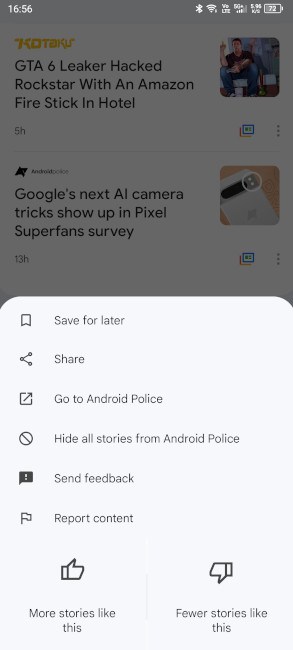
Si vous souhaitez corriger votre flux à un niveau plus profond, accédez à nouveau au menu à trois points. Au lieu de le cacher, vous descendrez en bas du menu. Vous verrez deux icônes de main (un pouce vers le haut et un pouce vers le bas). Appuyez sur l’option pouce vers le bas. Cela indiquera à Google de vous montrer moins de titres comme celui-ci.
Vous aurez envie de parcourir et de faire cela pour autant d’articles que possible. Plus vous faites cela, plus vous entraînerez l’algorithme pour les bloquer de votre flux. Ce processus peut prendre quelques jours car l’application devra apprendre vos modèles.
Afin de faciliter ce processus, accédez aux articles que vous souhaitez voir et appuyez sur le bouton « J’aime ». Cela aidera Google à choisir les bons articles à vous proposer.
Enregistrer les articles pour plus tard
Disons qu’il y a un article que vous souhaitez lire, mais que vous n’avez pas le temps de le faire à ce stade. Vous pouvez enregistrer des articles pour les lire ultérieurement. Appuyez sur le menu à trois points de l’article et appuyez sur l’option supérieure. Cela stockera l’article afin que vous puissiez y accéder plus tard.
Pour le revoir, accédez à votre onglet Suivi et appuyez sur le bouton Bibliothèque bouton. Sur la page résultante, faites défiler jusqu’en bas. Vous verrez le Histoires enregistrées section. Appuyez sur le Tout afficher et gérer en bas pour voir toutes vos histoires enregistrées.
Le kiosque à journaux
Si vous souhaitez voir une sélection d’articles sélectionnés par de vrais rédacteurs en chef de rédaction, vous pouvez vous rendre dans le kiosque. Sur la barre inférieure juste à côté du Suivant onglet, vous verrez l’onglet Kiosque à journaux languette.
Ici, vous pouvez parcourir les histoires qui font la une des journaux. Vous verrez des histoires de différentes publications. En plus de visionner leurs histoires, vous pourrez également les suivre. Lorsque vous le ferez, ils apparaîtront dans la section Sources de votre Bibliothèque.