Google a introduit une nouvelle fonctionnalité pour le navigateur Chrome pour les appareils de bureau. La nouvelle fonctionnalité vous permet de suivre l’utilisation de la RAM de chaque onglet ouvert sur le bureau Chrome. La nouvelle fonctionnalité est également disponible dans les paramètres, qui montrent l’utilisation de la RAM de tous les onglets en même temps. Notamment, le titan de la recherche avait introduit une fonctionnalité d’économie de mémoire et d’énergie pour le bureau Chrome plus tôt en février de cette année.
Survolez simplement un onglet ouvert pour vérifier son utilisation de la RAM
La nouvelle fonctionnalité simple du navigateur Google Chrome vous permet de savoir combien de ressources sont consommées par chaque onglet. Vous pouvez simplement survoler un onglet ouvert pour voir la quantité de mémoire qu’il consomme. Cette fonctionnalité sera particulièrement utile pour gérer simultanément les différents onglets ouverts, notamment les sites internet plus gourmands en ressources. La fonctionnalité de suivi de la RAM est disponible dans la version stable 119 de Google Chrome.

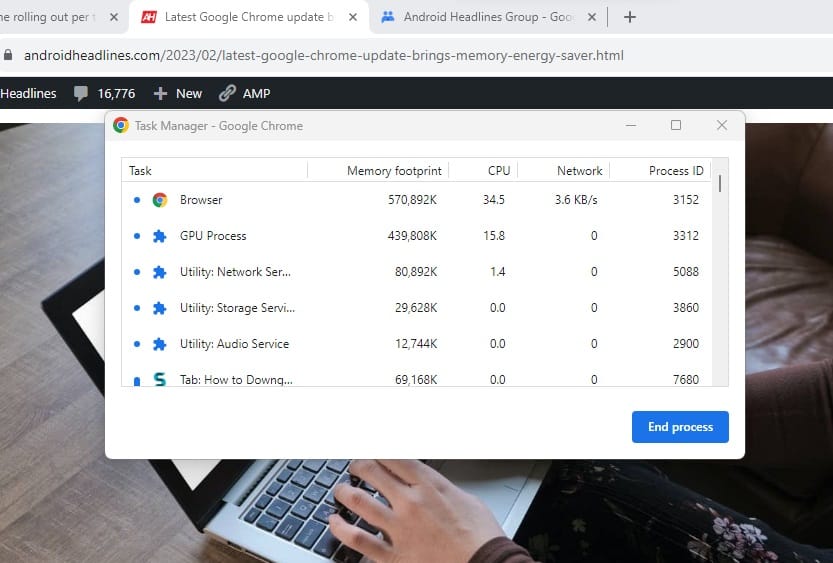
Un autre moyen pratique de voir la quantité de ressources consommée par tous les onglets ouverts consiste à utiliser la nouvelle fonctionnalité de gestionnaire de tâches. Pour cela, cliquez sur les trois points dans le coin supérieur droit et appuyez sur le gestionnaire de tâches sous la section Plus d’outils. Ensuite, une fenêtre contextuelle vous montrera l’empreinte mémoire, le processeur et l’utilisation du réseau de tous les onglets en un seul endroit.
Dans le gestionnaire de tâches, vous pouvez également cliquer sur un onglet particulier et sur le bouton « Terminer le processus » pour le fermer. Cela sera très utile pour savoir lesquels de vos sites Web ouverts ralentissent Chrome. Il s’agit d’une fonctionnalité pratique pour les utilisateurs qui travaillent avec plusieurs onglets en même temps. Ils peuvent alors simplement fermer l’onglet de monopolisation de la mémoire s’ils ne travaillent pas avec cet onglet particulier à ce moment-là.
Chrome propose également des fonctionnalités d’économie de mémoire et d’énergie pour améliorer les performances
Google a annoncé la fonctionnalité « Memory Saver » pour la version de bureau de Chrome en décembre de l’année dernière. Cette fonctionnalité est devenue disponible pour tous les utilisateurs avec la mise à jour stable de Chrome version 110 en février. La même version de Chrome 110 a également apporté une nouvelle fonctionnalité « Energy Saver ».
L’utilitaire « Memory Saver » de Chrome vous permet de libérer des ressources en mettant en veille les onglets inactifs, ce qui améliore finalement les performances. Pour utiliser cette fonctionnalité, cliquez sur les trois points dans le coin supérieur droit, puis accédez à Plus d’outils > Performances. Ensuite, activez la bascule pour « Économiseur de mémoire ».
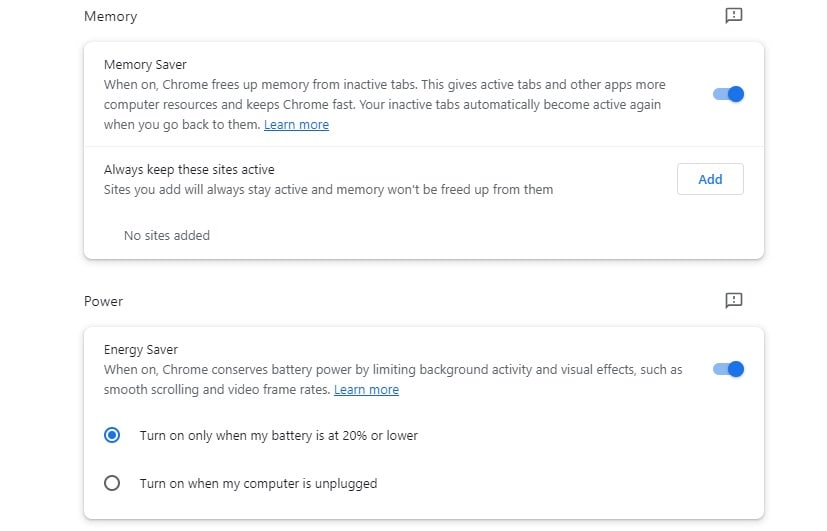
Ici, vous pouvez également ajouter des sites Web que vous souhaitez toujours actifs même lorsque vous ne les utilisez pas. Dans la même section de performances, il y a un onglet « Alimentation », où vous pouvez activer la bascule pour la fonction « Économiseur d’énergie ». Vous pouvez soit le configurer pour qu’il s’allume lorsque la batterie de votre ordinateur portable est à 20 %, soit lorsqu’il est débranché.