Le ROG Phone 8 Pro est doté de nombreuses fonctionnalités intéressantes conçues pour les joueurs, et l’une d’entre elles est le nouvel écran AniMe Vision situé à l’arrière. Lorsque vous regardez à l’arrière du téléphone, vous ne remarquerez peut-être jamais la présence de l’écran. C’est parce qu’il est caché lorsqu’il n’est pas utilisé. Il s’agit essentiellement du même type d’écran que celui que vous pouvez trouver sur les ordinateurs portables ROG Zephyrus d’ASUS, seuls ceux-ci sont appelés écrans AniMe Matrix. Mais c’est la même chose et ils utilisent une tonne de mini LED programmables pour créer de petites images et animations.
Avec l’écran AniMe Vision du ROG Phone 8 Pro, vous pouvez choisir parmi une collection d’animations préchargées fournies par ASUS. Cela inclut des éléments tels que le logo ROG Eye, un message « Game Start » et quelques autres. Il existe également de nombreuses animations pour différentes fonctions du téléphone. Des éléments tels que le pourcentage de batterie, les appels et les messages entrants. Il existe même une animation pour un visualiseur multimédia qui apparaît lorsque vous écoutez de la musique sur le téléphone.
Le plus cool, c’est que vous pouvez personnaliser les animations avec vos propres éléments. Cela inclut le téléchargement de vos propres animations. Maintenant, ce n’est pas entièrement nouveau. Il était disponible avec l’écran ROG Vision qui est apparu pour la première fois avec la série ROG Phone 5 et est resté jusqu’à la série ROG Phone 7. La grande différence est que, comme AniMe Vision utilise des mini LED, les animations ressemblent un peu à des graphiques en pixels rétro. Cela limitera ce que vous pouvez utiliser pour une animation si vous voulez qu’elle soit belle. Mais vous pouvez jouer avec des trucs et trouver quelque chose qui correspond à vos préférences. Cela dit, si vous ne savez pas comment personnaliser les animations, ce guide vous guidera à travers.
Comment personnaliser les animations AniMe Vision sur ROG Phone 8 Pro
Il existe plusieurs façons de personnaliser l’affichage d’AniMe Vision, nous les passerons donc toutes en revue avec les étapes pour chacune. Le processus est assez simple et ne prend pas longtemps. Mais si vous ne savez pas où chercher, il peut être facile de le manquer.
Téléchargement de vos propres animations sur l’écran AniMe Vision
Ce sera probablement la méthode la plus agréable à utiliser car vous avez la possibilité d’ajouter des animations plutôt sympas. Cela étant dit, l’affichage AniMe Vision ne prendra en charge que les formats GIF et PNG. Les GIF seront les animations que vous souhaitez utiliser si vous voulez quelque chose qui n’est pas une image statique. Vous devez également vous assurer que le type d’image que vous choisissez correspond à une taille spécifique. L’image que vous utilisez doit être de 254 x 128 sinon elle ne sera pas compatible. Il doit également être monochrome (noir et blanc).
Dans cet esprit, voyons comment le configurer.
Trouvez une image que vous souhaitez utiliser
La première étape évidente consiste à trouver quelque chose que vous souhaitez utiliser. Vous disposez d’un vaste monde d’options. N’oubliez pas que si vous voulez que l’animation soit belle, vous devrez réfléchir plus attentivement à ce que vous utilisez. Si vous avez besoin d’inspiration, les images GIF de contenus aux graphismes rétro en pixels sont de bons choix. Des choses comme Pac-Man, Link de Legend of Zelda, Mario, Yoshi et tous les personnages emblématiques de jeux plus anciens pourraient très bien fonctionner. Mais n’hésitez pas à utiliser votre imagination et à trouver quelque chose qui vous plaît. Vous pouvez également en trouver ici partagés par d’autres utilisateurs de la communauté du forum ROG.
Téléchargez l’image
Il s’agit d’une autre étape évidente ici, mais nous avons pensé qu’elle méritait d’être mentionnée uniquement pour plusieurs raisons. Il peut être plus pratique de télécharger l’image sur le téléphone, mais elle ne devra pas être plus grande que la taille indiquée ci-dessus. Dans cet esprit, il pourrait être plus facile de trouver une image sur le PC et d’utiliser quelque chose comme GIMP pour la redimensionner correctement, puis de la transférer sur le téléphone pour l’utiliser. Mais trouvez vos images comme cela vous convient le mieux.
Lancez l’application Armory Crate
Maintenant que l’image est téléchargée, lancez l’application Armory Crate. C’est ici que vous trouverez de nombreuses fonctionnalités uniques de la série ROG Phone 8 que les autres téléphones n’offrent pas.
Accédez à l’onglet « Console » et appuyez sur « Plus de paramètres » dans la section AniMe Vision.

Ensuite, allez dans l’onglet Console. C’est ici que vous pourrez trouver et ajuster les fonctionnalités spéciales offertes par le téléphone. C’est également là que vous pouvez accéder et activer les différents profils de téléphone, y compris le mode X pour des performances optimales pendant les jeux. Faites défiler jusqu’à la section AniMe Vision et appuyez sur le bouton Plus de paramètres.
Appuyez sur l’une des fonctions
La plupart des fonctions prendront en charge les animations AniMe Vision personnalisées. Cependant, quelques-uns ne prennent en charge que les options préchargées. Tels que Screen Off, le compte à rebours et le visualiseur de musique. Tout le reste permettra la personnalisation.
Appuyez sur le bouton « + » dans le coin inférieur et sélectionnez Importer
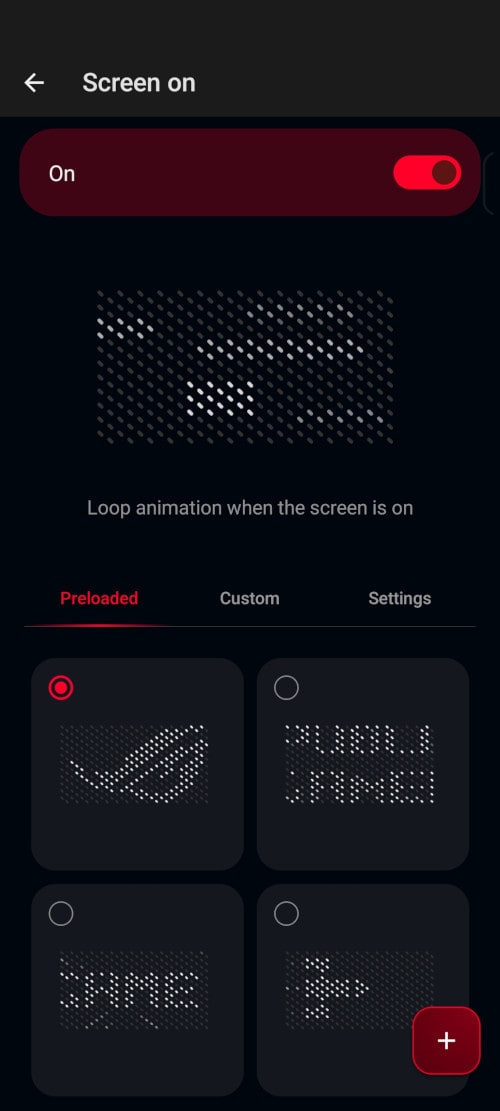
Une fois que vous appuyez sur le bouton +, vous verrez un petit menu contextuel d’options. Sélectionnez l’option « importer » pour utiliser votre propre GIF ou PNG.
Sélectionnez vos images GIF
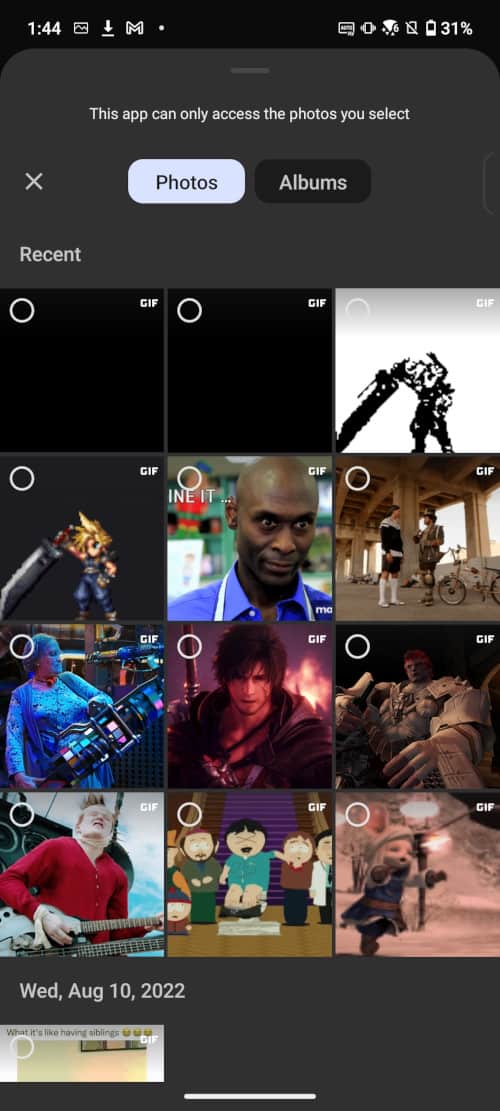
N’oubliez pas qu’il doit être en 254 x 128, sinon cela ne fonctionnera pas. si vous avez d’autres images GIF enregistrées sur votre téléphone, elles apparaîtront avec celles qui sont compatibles. Sélectionnez simplement les GIF compatibles que vous souhaitez importer, puis cliquez sur « Ajouter ».
Appuyez sur l’onglet « Personnalisé » pour la fonction souhaitée
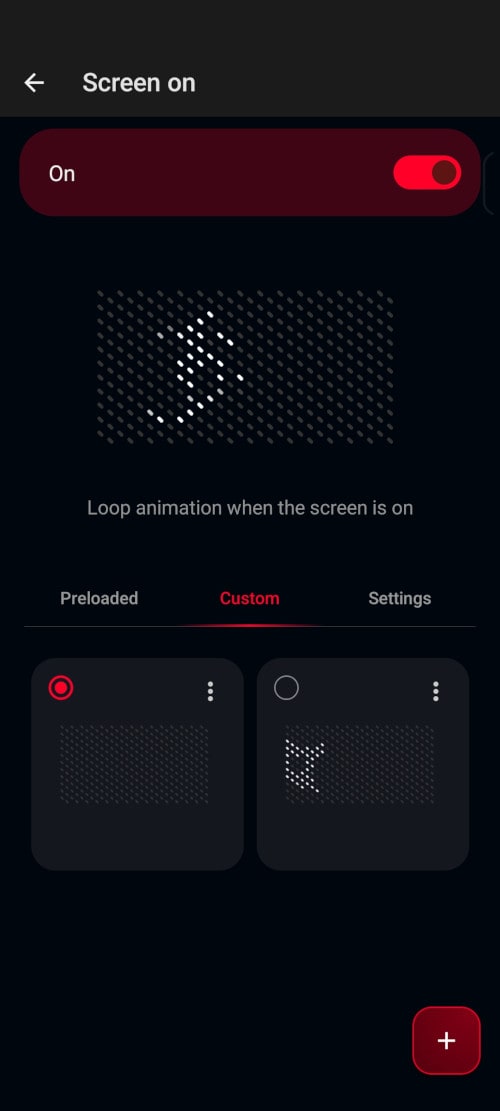
Une fois les images GIF téléchargées, revenez à la fonction sur laquelle vous souhaitez les utiliser et appuyez sur l’onglet Personnalisé. Ici, vous verrez tous les GIF importés personnalisés que vous pouvez appliquer. Sélectionnez celui que vous souhaitez et il s’appliquera automatiquement à l’écran. Assurez-vous également que la bascule est activée pour que l’animation AniMe Vision soit activée.
Dessinez votre propre animation
C’est une façon assez intéressante de personnaliser l’affichage d’AniMe Vision si vous souhaitez faire preuve d’un peu plus de créativité. Ce qui est intéressant avec l’option Dessiner, c’est que vous pouvez ajouter des filtres à tout ce que vous dessinez pour faire partie de l’animation. Comme un clignotement ou un fondu entrant et sortant.
Gardez à l’esprit qu’obtenir quelque chose qui a l’air sympa ici peut être un peu plus difficile, mais encore une fois, jouez avec jusqu’à ce que vous obteniez quelque chose que vous aimez.
Appuyez sur le bouton « + » et sélectionnez Dessiner
Tout comme auparavant avec l’option d’importation, vous appuyez sur le bouton + pour afficher le menu contextuel et cette fois, sélectionnez l’option de dessin.
Dessinez votre animation
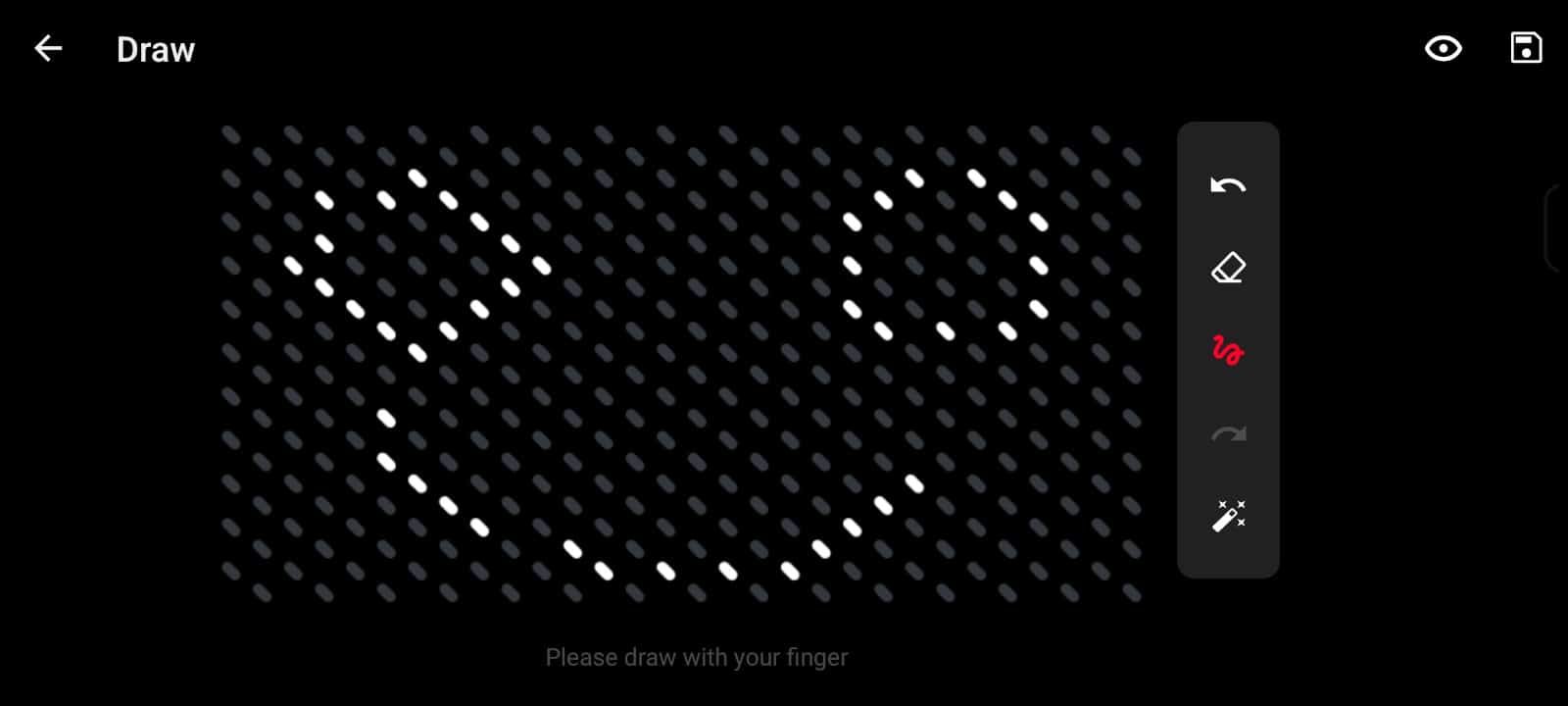
Une fois que vous avez appuyé sur l’option de dessin, vous devrez tourner votre téléphone sur le côté et le maintenir en mode paysage. Vous pouvez ensuite dessiner votre animation sur la partie désignée de l’écran. Si vous souhaitez le prévisualiser avant de l’enregistrer, appuyez sur le bouton en forme d’œil dans le coin supérieur droit. Cela en mettra un aperçu au dos du téléphone.
Ajouter un filtre
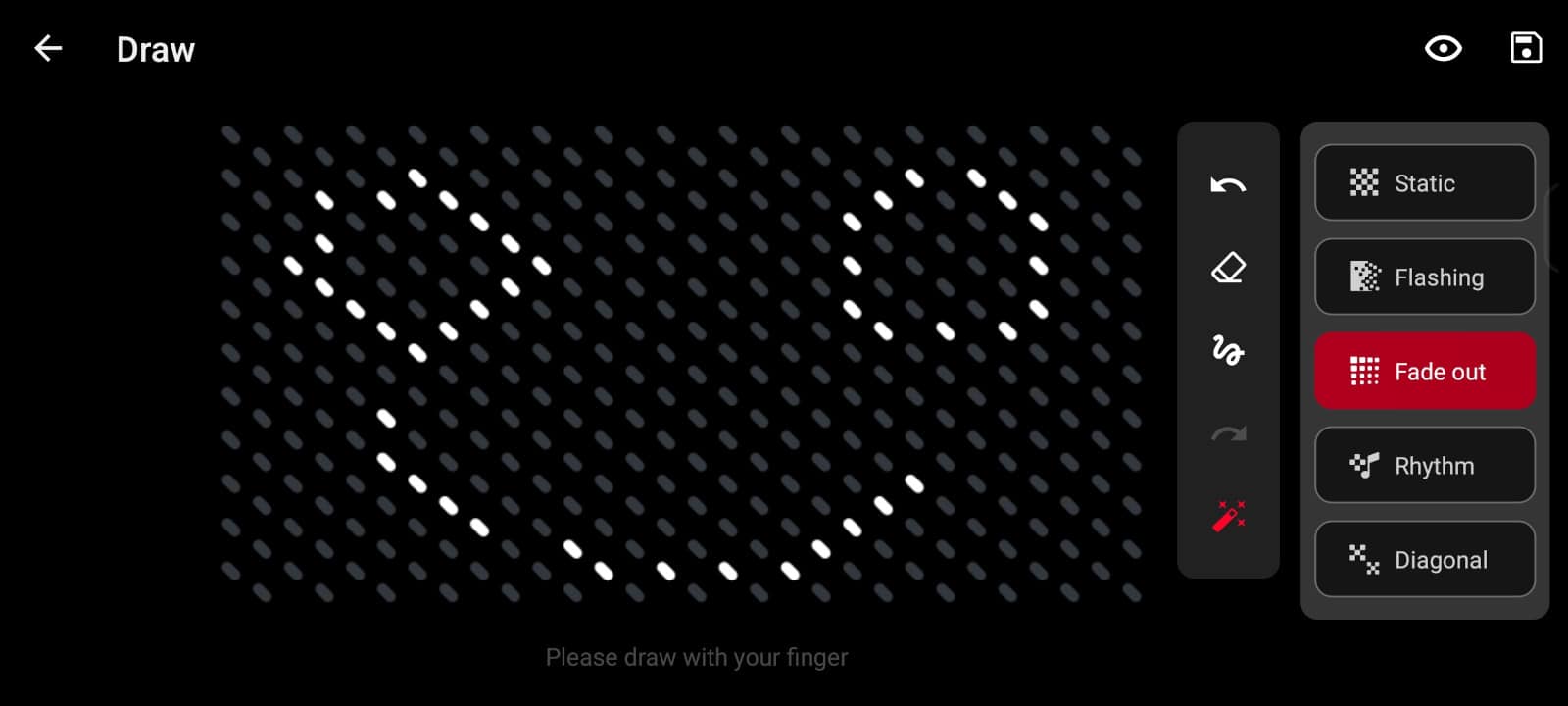
Une fois que vous avez fini de dessiner ce que vous voulez, appuyez sur l’icône de la baguette magique dans la légende à droite de l’écran. Cela fera apparaître les options de filtre parmi lesquelles vous pouvez sélectionner. Choisissez-en un, puis vérifiez à nouveau l’aperçu si vous le souhaitez.
Enregistrez votre animation
Maintenant que vous avez fini de créer quelque chose, vous pouvez l’enregistrer en appuyant sur l’icône de sauvegarde du disque à côté de l’icône d’aperçu. Revenez à l’onglet personnalisé et il sera là avec tous les GIF que vous avez importés.
Ajoutez du texte ou un tag de joueur
La dernière chose que vous pouvez faire lors de la personnalisation est d’ajouter du texte ou un tag de joueur. C’est une façon intéressante d’ajouter quelques touches personnelles.
Appuyez sur le bouton «+» et sélectionnez l’icône de texte
Revenez à la fonction souhaitée, puis appuyez à nouveau sur le bouton +, et cette fois sélectionnez l’icône de texte.
Tapez votre texte
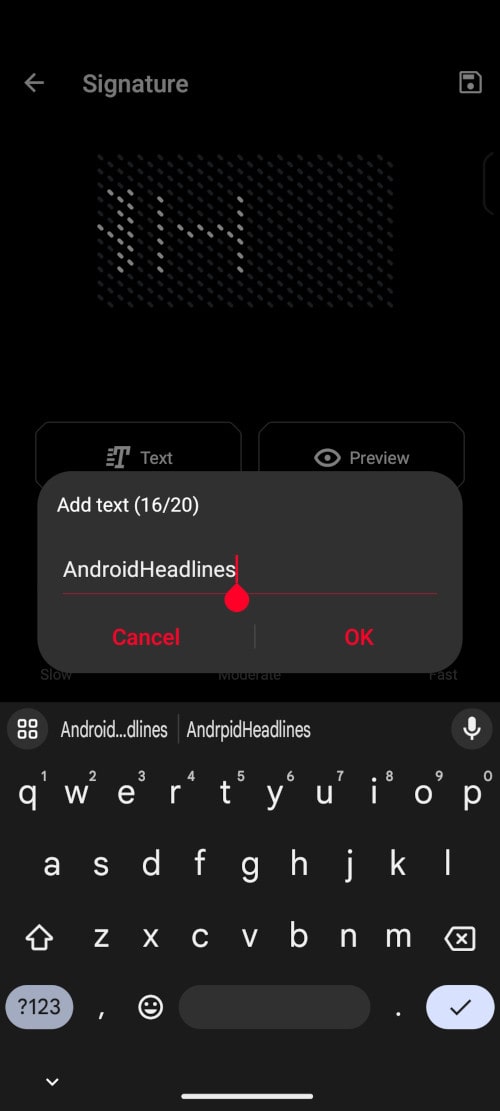
Tapez ici tout ce que vous voulez. Il peut s’agir de votre gamer tag, de votre nom, d’un court message ou de n’importe quoi d’autre. Mais faites preuve de bon sens et assurez-vous que ce que vous tapez est approprié. Vous disposez également d’un maximum de 20 caractères.
Choisissez la police et la vitesse
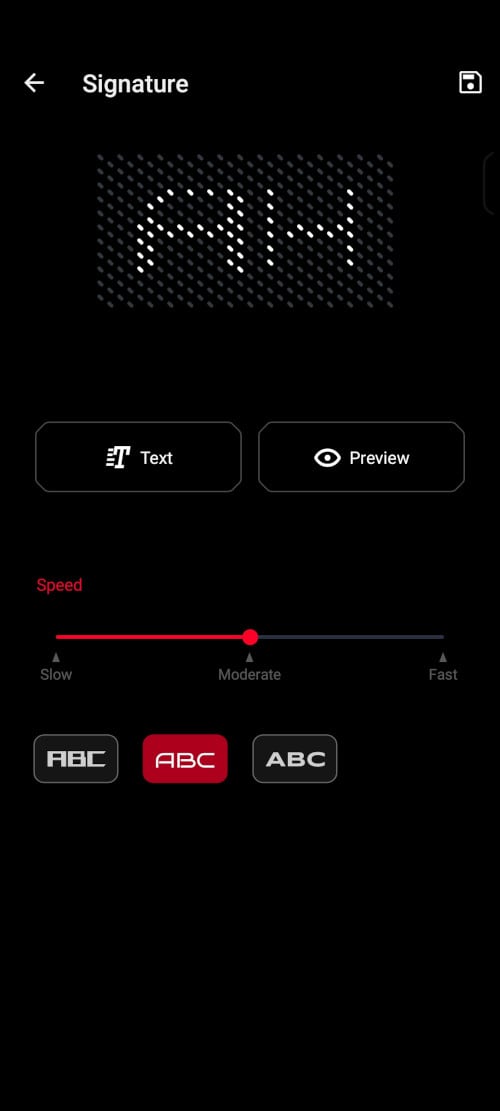
Maintenant que vous avez tapé quelque chose, vous pouvez également modifier la police et la vitesse du texte. Encore une fois, vous pouvez le prévisualiser au dos si vous le souhaitez, puis appuyer sur l’icône de sauvegarde une fois que vous avez terminé. Et c’est à peu près tout. Voici toutes les façons dont vous pouvez personnaliser l’affichage AniMe Vision sur le ROG Phone 8 Pro. Toutes les animations de texte que vous créez seront visibles dans l’onglet personnalisé avec les autres.