Beaucoup d'entre vous ont probablement entendu parler de Google Docs à ce stade, même si vous n'utilisez pas Google. Le service Google Docs existe depuis longtemps dans le cadre de la suite d'outils de productivité de Google. En fait, beaucoup de gens le connaissent comme un remplacement direct de Microsoft Word. Dans cet article, nous parlerons davantage de Google Docs afin de vous familiariser davantage avec l'outil, en commençant par de quoi il s'agit exactement. Si vous vous posez la question ou si vous cherchez simplement à vous éloigner de Microsoft Word, cela pourrait être une excellente option pour vous. Bien sûr, cela présente également certains avantages, surtout si vous êtes un utilisateur de Google. Alors, allons-y.
Que sont Google Docs ?
Google Docs est un traitement de texte en ligne. C'est la meilleure explication de l'outil. Il fait partie de la suite Web d'outils de productivité de Google. Cette suite comprend également Google Sheets, Google Slides, Google Drawings, Google Forms, Google Sites et Google Keep. Étant donné que cette suite est souvent considérée comme un remplacement direct de Microsoft Office, vous entendrez probablement Google Docs, Google Sheets et Google Slides mentionnés le plus fréquemment.
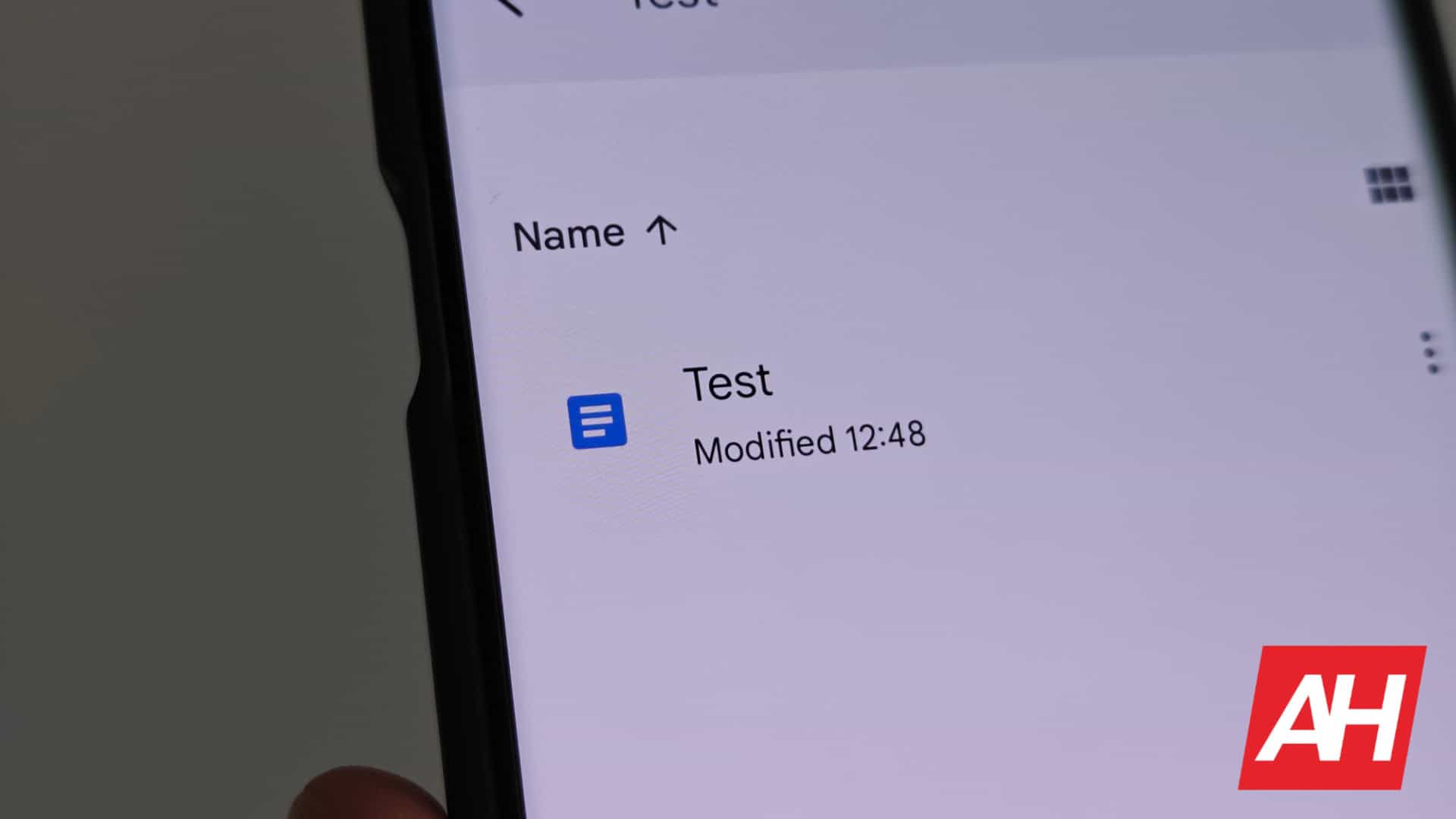
En fait, Google Docs existe depuis longtemps. Google l'a lancé en mars 2006, nous avons donc 18 ans au moment de la rédaction de cet article. Le service est actuellement disponible en 100 langues et a parcouru un long chemin depuis sa création. Il est également livré avec une intégration directe avec les applications Google, et surtout Google Drive. Google Drive est le stockage cloud de l'entreprise qui est connecté à votre compte Google. Vous pouvez lancer Google Docs directement à partir de là si vous le souhaitez, bien qu'il soit également disponible en tant qu'application distincte.
Sur quelles plateformes Google Docs est-il disponible ?
L'outil Google Docs est disponible au format application et Web. Vous pouvez donc y accéder depuis n’importe quel navigateur Web, à condition de vous connecter à Google Drive, où le service est ancré. Peu importe la plate-forme que vous utilisez à ce stade, qu'il s'agisse de Windows, de macOS ou d'un système d'exploitation basé sur Linux. Alternativement, vous pouvez également accéder à Google Docs sous forme d'application. L'application Google Docs est disponible sur Android, iOS et ChromeOS. Inutile de dire qu'Android et iOS sont les plus grands systèmes d'exploitation mobiles au monde et détiennent la quasi-totalité du marché, donc… vous êtes bien couvert à cet égard.
L'utilisation de Google Docs est-elle gratuite ?
L'utilisation de Google Docs est gratuite, oui, à condition que vous disposiez d'un espace de stockage gratuit sur Google Drive. Comme mentionné précédemment, Google Docs est fourni avec votre compte Google et il s'agit d'un service Web. Tout ce que vous faites dans Google Docs est enregistré dans le cloud presque immédiatement afin que vous ne perdiez aucun de votre travail. Cela prend de l'espace en ligne gratuit sur votre compte Google. Lorsque vous ouvrez votre compte Google, vous bénéficiez de 15 Go d’espace de stockage gratuit. Chaque service Google que vous utilisez occupera une partie de cet espace, notamment Google Docs, Sheets, Keep, Photos, Gmail, etc. En fin de compte, oui, c'est gratuit… mais vous devez disposer d'espace libre sur Google Drive.
Quels sont les concurrents/alternatives de Google Docs ?
L'alternative la plus connue à Google Docs est Microsoft Word. Ce sont sans doute les deux outils de traitement de texte les plus populaires. Ils ouvrent même les mêmes types de fichiers, .doc et .docx, entre autres. Microsoft Word n'est cependant pas le seul concurrent de Google Docs. Il existe un certain nombre d'autres suites de traitement de texte, mais restons-en aux concurrents directs qui ouvrent les mêmes types de fichiers. Beaucoup d'entre vous ont probablement entendu parler de LibreOffice et de WPS Office.
LibreOffice est une suite logicielle bureautique open source qui a vu le jour en 2010. Elle est en fait très populaire auprès des utilisateurs de Linux. WPS Office est bien plus ancien, puisqu'il a vu le jour en 1988. Il est multiplateforme et sa disponibilité est en fait plus large que Microsoft Word et Google Docs. WPS Office n'est pas seulement disponible sur Android et iOS mais également sur Fire OS et HarmonyOS, en ce qui concerne les plateformes mobiles. Cependant, vous pouvez également y accéder à partir des systèmes d'exploitation de bureau.
Un autre concurrent qui me vient à l’esprit est le Zoho Writer. Il fait partie de la riche suite de Zoho et vous pouvez le lier à vos comptes Google et Yahoo. Il est également basé sur le Web et enregistre automatiquement les documents pour vous. Il est riche en fonctionnalités et constitue une alternative solide à Google Docs.
Puis-je utiliser Google Docs si je ne suis pas connecté à Internet ?
Est-il possible d'utiliser Google Docs si vous n'êtes pas connecté à Internet ? Eh bien, oui, ça l'est. En fait, vous pouvez le faire pour Google Docs, Sheets et Slides. Notez cependant qu’il n’est pas disponible directement. Vous devrez activer l'accès hors ligne pour les fichiers spécifiques que vous avez créés via Google Docs, à moins que le document dont nous parlons ne soit déjà enregistré sur votre téléphone ou autre. Supposons cependant que ce ne soit pas le cas. Vous devrez disposer d'une connexion Internet et accéder au document que vous souhaitez utiliser hors ligne. Une fois que vous l'avez trouvé, que ce soit via un ordinateur de bureau ou votre smartphone, vous devrez le rendre disponible hors ligne ou le télécharger.
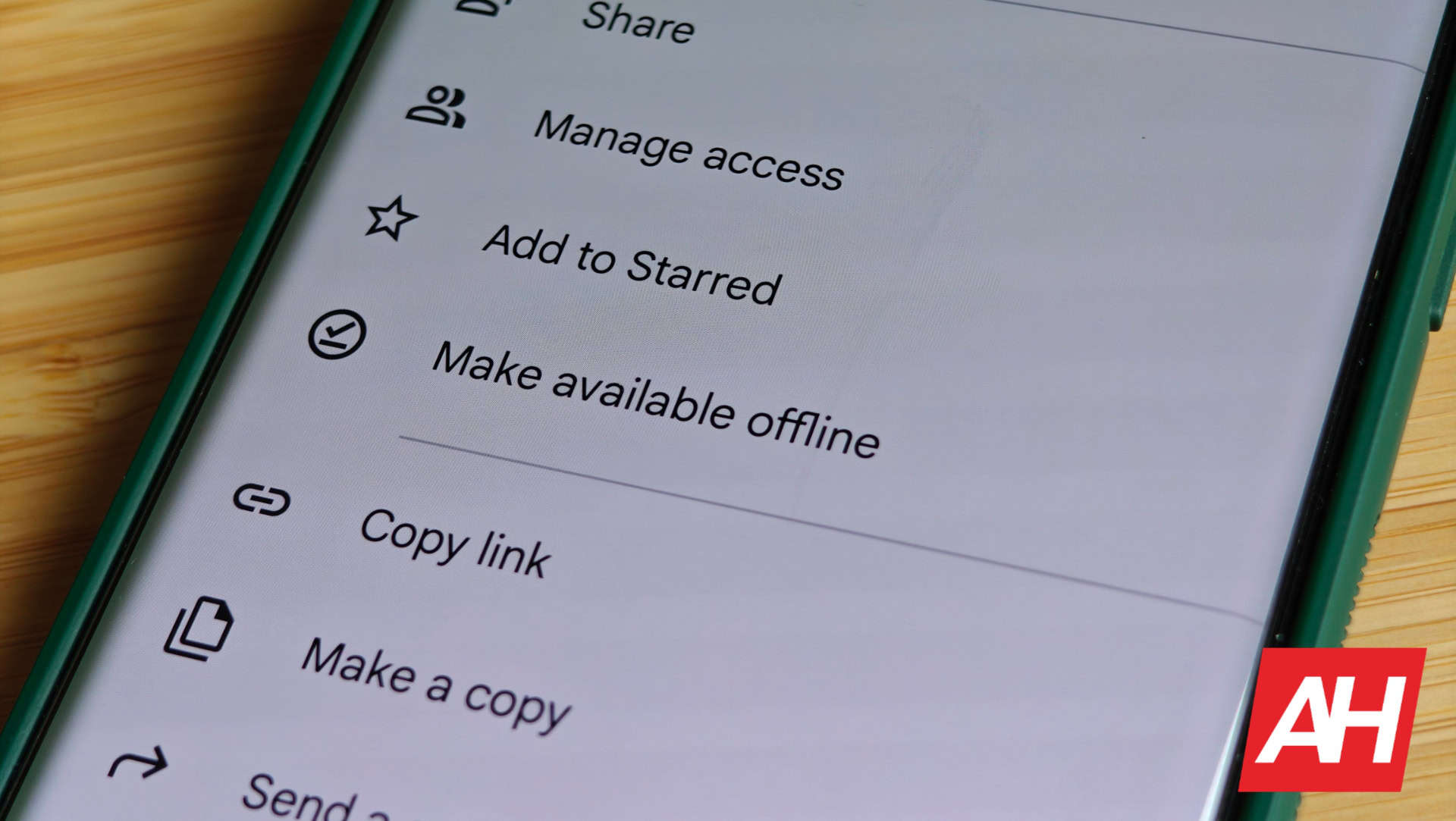
Sur les ordinateurs de bureau, vous devrez localiser le fichier, cliquer dessus avec le bouton droit et vous verrez l'option « Rendre disponible hors ligne ». Une fois que vous l'aurez activé, vous pourrez le modifier lorsque vous n'êtes pas connecté à Internet. Cependant, dès que vous obtenez une connexion Internet, vos modifications seront enregistrées. Vous pouvez également télécharger le document pour une utilisation hors ligne, bien que ce soit tout autre chose, car vous déconnecterez essentiellement ce fichier de Google Drive. Notez que vous devrez appuyer longuement sur un fichier spécifique à partir de votre smartphone afin d'obtenir le même menu d'options que celui offert par le clic droit sur les ordinateurs de bureau.
Google Docs nécessite-t-il un type de configuration avant de commencer à l'utiliser ?
Vous serez heureux de savoir que vous n'avez pas vraiment besoin de configurer Google Docs avant de commencer à l'utiliser. Assurez-vous simplement d'avoir un compte Google et vous êtes prêt à partir. Vous pouvez toujours accéder à l'application Google Docs et définir votre thème préféré, ou quelque chose comme ça, mais c'est complètement facultatif. L'application fonctionnera comme prévu sans aucune configuration. Il en va de même pour le client Web.
Quelles sont les meilleures fonctionnalités de Google Docs ?
Google Docs est un outil de traitement de texte très performant. Si vous avez déjà utilisé Microsoft Word, Google Docs propose essentiellement cette fonctionnalité dans un emballage différent… plus quelques ajouts. Les listes de fonctionnalités ne sont pas les mêmes, mais elles partagent en grande partie les mêmes fonctionnalités. Ceci étant dit, nous ne parlerons pas vraiment de tous les outils disponibles dans l'application et ce genre de choses, car cela prendrait une éternité. Nous mettrons cependant en avant certaines des fonctionnalités de Google Docs les plus intéressantes et celles que nous utilisons le plus.
Sauvegarde automatique continue
C'était l'une de mes fonctionnalités préférées lorsque j'ai commencé à utiliser Google Docs. Vos mots seront sauvegardés au fur et à mesure que vous les écrivez, donc même si vous perdez le courant ou quelque chose comme ça, presque tout sera sauvegardé. Vous n'avez jamais besoin de cliquer manuellement sur les options « Enregistrer » ou « Enregistrer sous », ou quelque chose du genre. Cette fonctionnalité a toujours fonctionné de manière transparente pour moi, et c'est probablement toujours ce que je préfère dans Google Docs.
Vue sans page
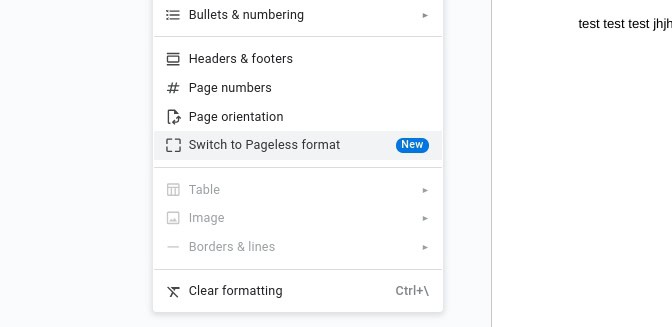
Par défaut, Google Docs sépare vos documents en pages. Cependant, vous pouvez changer cela. Vous pouvez activer la vue sans page si vous souhaitez simplement écrire sur une feuille de papier sans fin, en gros. Vous ne verrez aucun saut de page ou quoi que ce soit de ce genre. Ce n'est probablement pas idéal si vous écrivez un livre ou si vous collaborez avec quelqu'un sur quelque chose comme ça. Cependant, cela s'avère pratique dans de nombreuses autres situations, notamment si vous utilisez des images, des tableaux, etc. Vous pouvez le faire en allant dans « Fichier », puis « Mise en page ». Là, vous verrez l'onglet « Sans page » et devrez confirmer votre choix. Si vous optez pour l'option « Définir par défaut », vous obtiendrez une vue sans page de tous vos futurs documents.
Envoi d'e-mails directement depuis Google Docs
Il s’agit plus d’une fonctionnalité intéressante et intéressante que de quelque chose que j’utilise régulièrement, mais cela mérite quand même d’être noté. Vous pouvez en fait envoyer des e-mails directement depuis Google Docs si vous le souhaitez. Cela vous permet de placer des tableaux, des listes déroulantes et bien plus encore dans vos e-mails. Cliquez simplement sur le menu « Insérer » et survolez l'option « Blocs de construction ». Là, vous devrez sélectionner « Brouillon d'e-mail » et tout définir comme vous le souhaitez. Une fois que vous avez terminé, cliquez sur l'icône « Gmail » pour l'exporter. Vous obtiendrez un aperçu de votre e-mail avant de l'envoyer.
Historique des versions
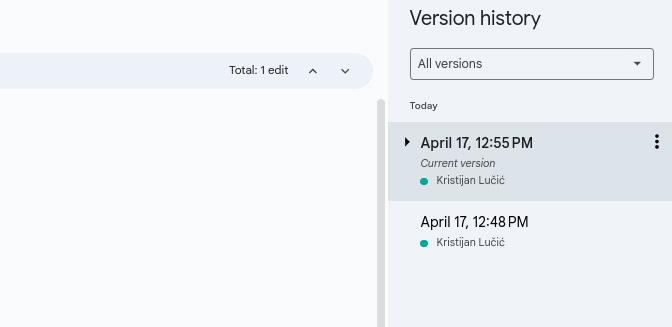
La fonctionnalité « Historique des versions » est également l'une de mes préférées. Vous pouvez y accéder depuis le menu « Fichier ». C'est formidable de l'avoir en général, surtout si vous collaborez avec quelqu'un. Grâce à cette fonctionnalité, vous aurez accès à un journal détaillé de toutes les versions du document. Vous verrez également les modifications apportées, la personne qui les a effectuées et la date à laquelle elles ont été effectuées. De cette façon, vous saurez exactement de quoi il s'agit, sans surprises.
Partager des documents
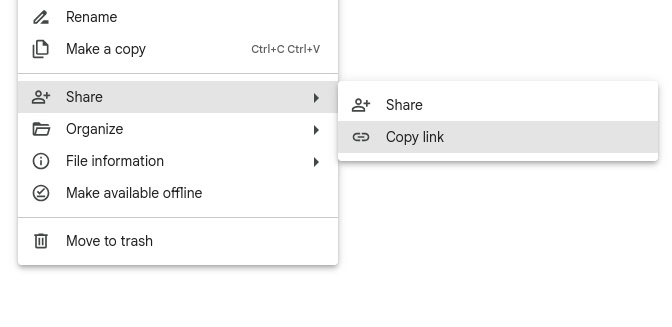
Comme c'est le cas pour les fichiers de Google Drive en général, vous pouvez facilement partager vos fichiers Google Docs avec d'autres personnes. Vous avez la possibilité de leur envoyer un lien pour pouvoir lire un document ou permettre à quelqu'un de co-éditer un fichier avec vous. Tout dépend bien sûr de vos projets pour ce fichier spécifique. De plus, vous pouvez créer un lien pour le document auquel toute personne disposant du lien peut accéder, ou vous pouvez ajouter des utilisateurs de Google directement au menu de partage, tout dépend de vous. Google vous propose des options.
Suggérer des modifications
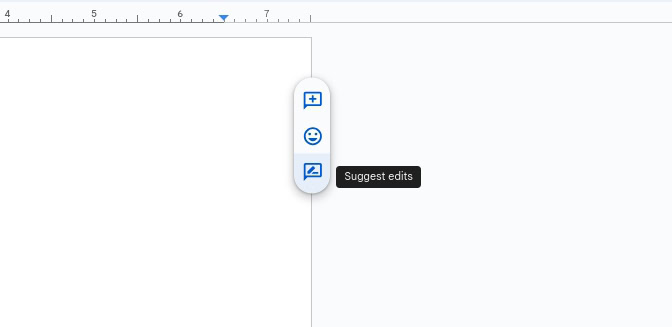
Si vous collaborez avec quelqu'un sur un document spécifique, vous pouvez suggérer des modifications pour ledit document. Vous pouvez facilement sélectionner n'importe quelle partie du texte de votre choix, puis vous verrez un menu contextuel en forme de pilule sur la droite. La troisième et dernière option est « Suggérer des modifications ». Une fois que vous aurez fait cela, l'autre partie verra qu'une partie spécifique du texte est mise en surbrillance et verra ce que vous en avez dit. C'est un excellent moyen de relire quelque chose pour quelqu'un, ou de collaborer généralement à un projet.
Saisie vocale
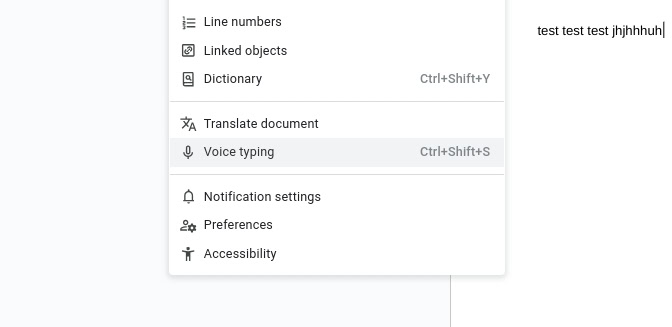
Certains d’entre vous utilisent probablement la saisie vocale partout où ils le peuvent. Eh bien, vous serez heureux de savoir qu'il est directement intégré à Google Docs. Cet outil se trouve dans le menu « Outils ». Vous y verrez l'option « Saisie vocale ». Inutile de dire que cet outil est très précis, comme nous l'attendons de Google. Si vous ne souhaitez pas taper manuellement, vous pouvez toujours utiliser cette option et dicter votre texte. Vous pouvez bien sûr relire et modifier ce qui doit être modifié ultérieurement.
Raccourcis clavier personnalisés
Une autre fonctionnalité extrêmement utile à avoir dans Google Docs sont les raccourcis personnalisés. Ce n’est pas quelque chose que beaucoup de gens utiliseront, mais si vous avez le temps de le configurer, cela peut être très utile. Cela peut augmenter considérablement votre flux de travail. Google Docs prend en charge vos raccourcis standard, tels que CTRL+C pour copier et CTRL+V pour coller, par exemple. Cependant, grâce à l'option de raccourcis personnalisés, vous pouvez créer de nombreuses autres options. Les possibilités sont infinies. Ouvrez simplement le menu « Outils » et cliquez sur « Préférences ». Vous comprendrez à partir de là.