Le smartphone Galaxy Z Flip 6 de Samsung est sorti fin juillet et avec lui sont venues une poignée de mises à niveau, mais aussi quelques fonctionnalités amusantes comme le Camcorder Grip.
J'ai brièvement évoqué cette fonctionnalité dans mon test du Galaxy Z Flip 6, et ce test vaut la peine d'être consulté si vous envisagez d'acquérir cet appareil. Quant à la fonction Camcorder Grip, c'est un moyen astucieux d'enregistrer des vidéos à l'aide de votre Samsung Galaxy Z Flip 6.
L'installation est très simple et ne nécessite que quelques étapes. Vous pourrez ensuite enregistrer toutes vos vidéos de cette façon. C'est non seulement plus amusant, mais aussi un peu plus pratique, je pense, car vous pouvez enregistrer des vidéos d'une seule main. Sans compter que, pour moi, l'enregistrement de cette façon est assez stable, donc vous n'avez pas besoin d'un outil comme un stabilisateur.
Si vous possédez déjà un Galaxy Z Flip 6 ou si vous en achetez un prochainement, ce guide pratique vous montrera comment activer le Camcorder Grip pour toutes vos sessions d'enregistrement vidéo. Voici comment procéder.
Comment activer le Camcorder Grip sur le Samsung Galaxy Z Flip 6
Bien que je pense que le Camcorder Grip est un moyen plus utile et plus efficace d'enregistrer des vidéos avec ce téléphone, tout le monde ne va pas préférer cette méthode. Cependant, je pense que tout le monde devrait au moins l'essayer. Parce qu'il peut être très simple à utiliser. Cela dit, voici ce que vous devez faire.
Ouvrez l'application appareil photo
Pour commencer, il vous suffit d'ouvrir l'application Appareil photo. Une première étape très simple, qui ne demande pas vraiment beaucoup d'efforts. D'autant plus que vous allez probablement déjà utiliser cette application beaucoup.
Appuyez sur le mode vidéo
Ouvrez maintenant simplement le mode vidéo et préparez-vous à commencer l'enregistrement.
Pliez le téléphone à 90 degrés
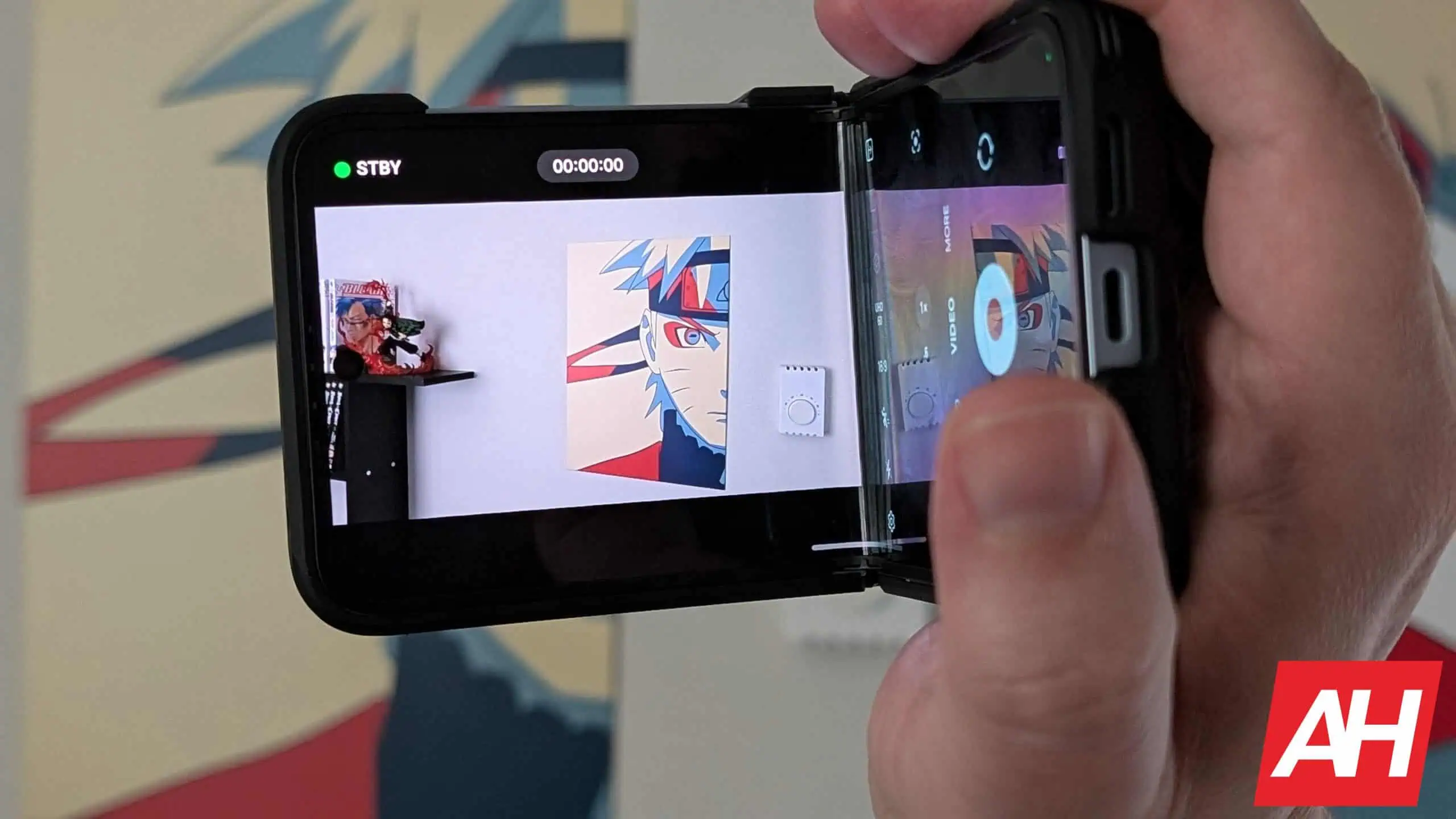
Maintenant que le mode vidéo est activé avant de commencer l'enregistrement, pliez le téléphone à 90 degrés. De cette façon, il est plié à moitié. Vous voulez que les caméras de l'écran de couverture (les caméras principales) soient face au sujet que vous souhaitez enregistrer.
Commencer l'enregistrement
Maintenant que vous avez plié le téléphone à 90 degrés, appuyez sur le bouton d'enregistrement pour démarrer l'enregistrement et la fonction Camcorder Grip est activée automatiquement. Maintenant, tenez simplement la moitié arrière du téléphone entre votre paume et vos doigts pendant que vous déplacez le téléphone pour enregistrer selon vos besoins.
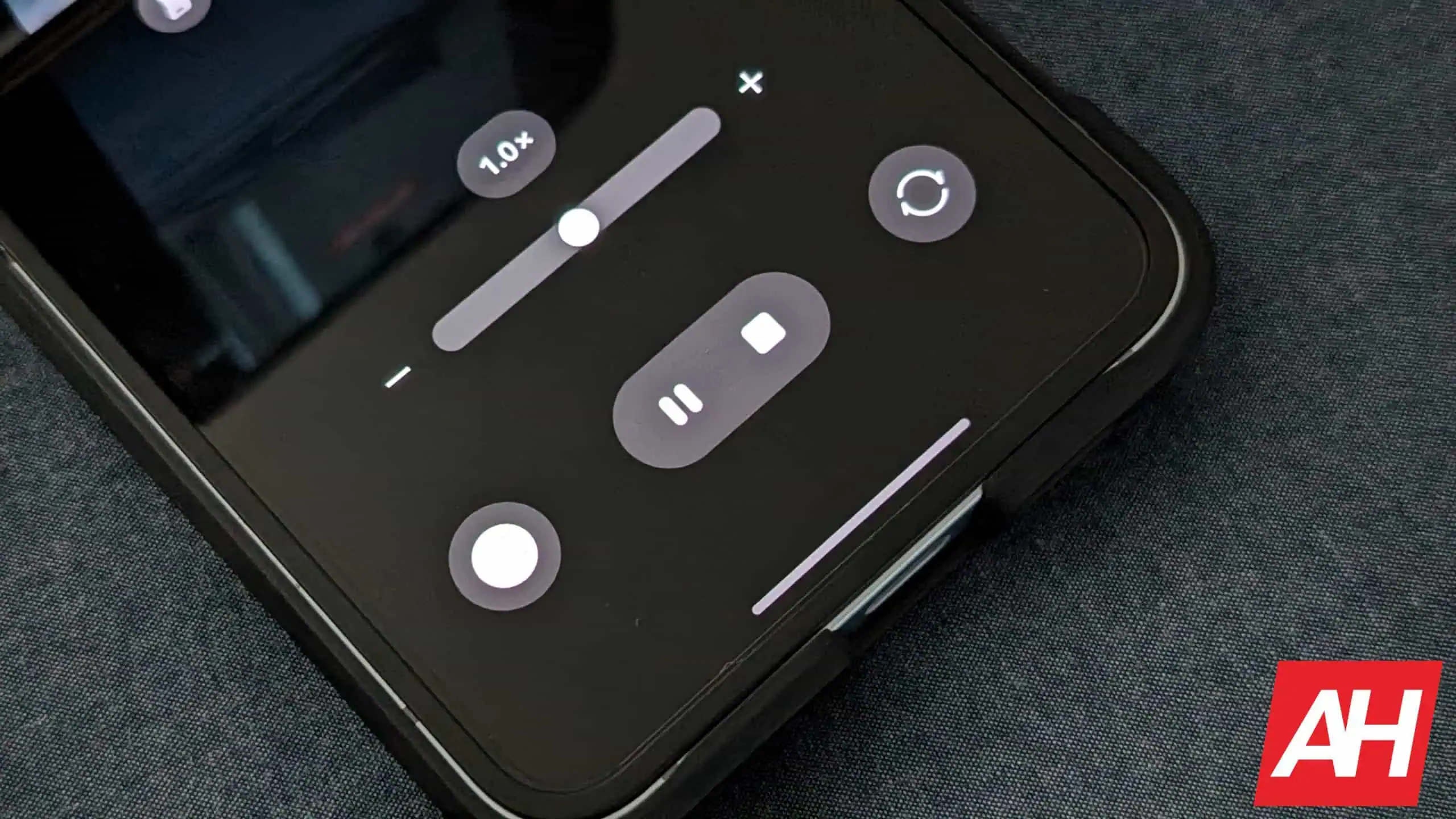
Le meilleur atout de cette méthode d'enregistrement réside dans les commandes. La partie de l'écran qui se trouve à côté de votre pouce comporte un bouton de zoom et des boutons pour mettre en pause et arrêter l'enregistrement. C'est vraiment pratique, car si vous avez besoin de zoomer et de dézoomer, il vous suffit de faire glisser votre pouce vers le haut et vers le bas de la barre de défilement. Les boutons de pause et d'arrêt sont également très proches de la barre de zoom, de sorte que tout est à portée de main.
De plus, il y a deux autres boutons juste à côté de votre pouce pour un accès facile. Le bouton pour passer à l'appareil photo face à vous et le bouton pour prendre des photos fixes pendant l'enregistrement. Ainsi, si vous voyez une belle photo de l'appareil photo que vous souhaitez prendre pendant l'enregistrement, vous pouvez prendre cette photo très facilement.
Et c'est tout. Comme nous l'avons dit, il est très simple à activer et à utiliser. Et il présente de nombreux avantages. C'est également une fonctionnalité propre au Galaxy Z Flip 6. Cela signifie que le Galaxy Z Fold 6 n'en est pas doté. Tout simplement à cause de sa hauteur et de sa largeur lorsqu'il est plié de la même manière.