Android est rempli de toutes sortes de fonctionnalités utiles, mais certaines d’entre elles ne sont pas si bien connues. Beaucoup d’entre vous ne savent probablement pas que vous pouvez activer les icônes de notification personnalisées sur Android, et nous sommes là pour vous montrer comment procéder. Cette fonctionnalité n’a pas été exactement présentée par Google, du moins pas dans la bonne capacité. C’est aussi un peu caché, donc nous ne pouvons pas vraiment vous en vouloir si vous ne l’avez pas repéré tout de suite.
Ce que nous allons faire ici vous permettra essentiellement de modifier les icônes de notification pour toute notification basée sur la conversation, et oui, toute application d’ailleurs. De cette façon, vous pouvez voir différentes icônes de notification dans la barre d’état. Par exemple, si votre frère/sœur vous envoie un message depuis Facebook Messenger, vous pouvez voir ses photos de profil dans la barre d’état, au lieu d’une simple icône Messenger. De cette façon, vous saurez exactement qui vous a envoyé un message sans même regarder la nuance de notification.
Alors, comment pouvez-vous faire cela? Eh bien, tout d’abord, veuillez noter que cette fonctionnalité n’est pas disponible sur toutes les versions d’Android. C’est aussi une fonctionnalité plus récente. En d’autres termes, il sera disponible sur les versions standard d’Android, mais ne vous attendez pas à ce qu’il fasse partie d’OxygenOS, ColorOS ou de toute autre application similaire. Bien sûr, nous n’avons pas vérifié tous les skins Android, mais nous avons remarqué qu’il n’est généralement disponible que sur les versions en stock. Par exemple, il est disponible sur les téléphones Pixel et sur les ZenFones d’ASUS sous Android 13. Nous pouvons le confirmer. Cela dit, nous allons vous montrer comment vous pouvez l’activer sur votre téléphone Pixel. Allons-y.
Comment activer les icônes de notification personnalisées sur Android pour pimenter votre barre d’état
La première chose que vous devrez faire est d’accéder aux paramètres de votre téléphone. Il existe plusieurs façons de le faire, mais nous le ferons à l’ancienne, en ouvrant le tiroir de l’application en glissant vers le haut sur l’écran d’accueil. De là, appuyez sur l’icône « Paramètres ».

Une fois que vous êtes dans les paramètres du téléphone, accédez au menu « Notifications ».
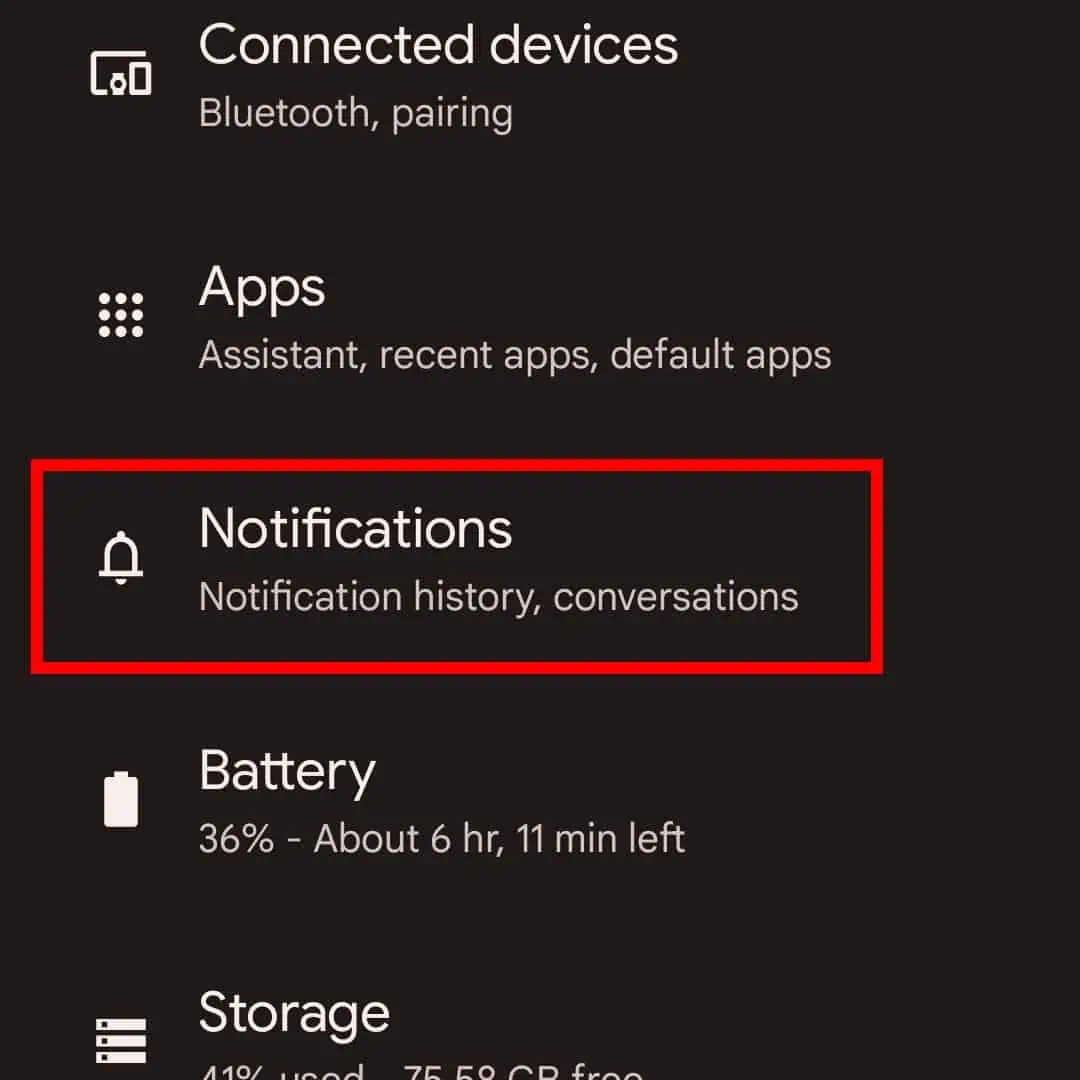
Là, vous verrez le menu « Conversation », dont nous avons besoin.
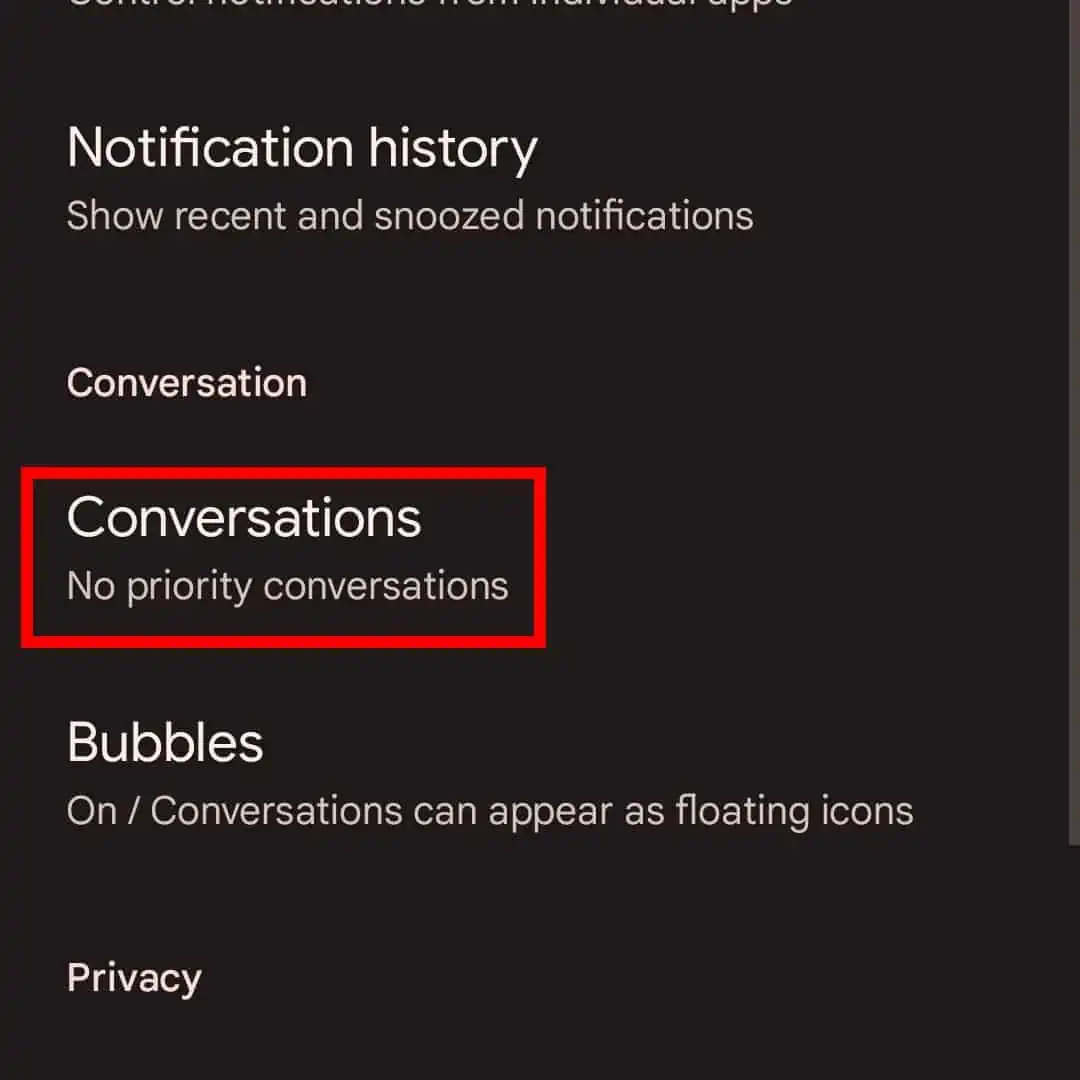
Maintenant, une fois que vous êtes dans le menu « Conversations », vous verrez une liste de vos conversations récentes. Toutes vos applications basées sur la conversation seront répertoriées ici, ainsi que vos contacts. Alors, choisissez simplement pour quel contact vous souhaitez effectuer ce changement. Notez que vous pouvez le faire pour n’importe quel contact dans n’importe quelle application, vous devrez donc le faire séparément pour la même personne dans Facebook Messenger et Viber, par exemple.
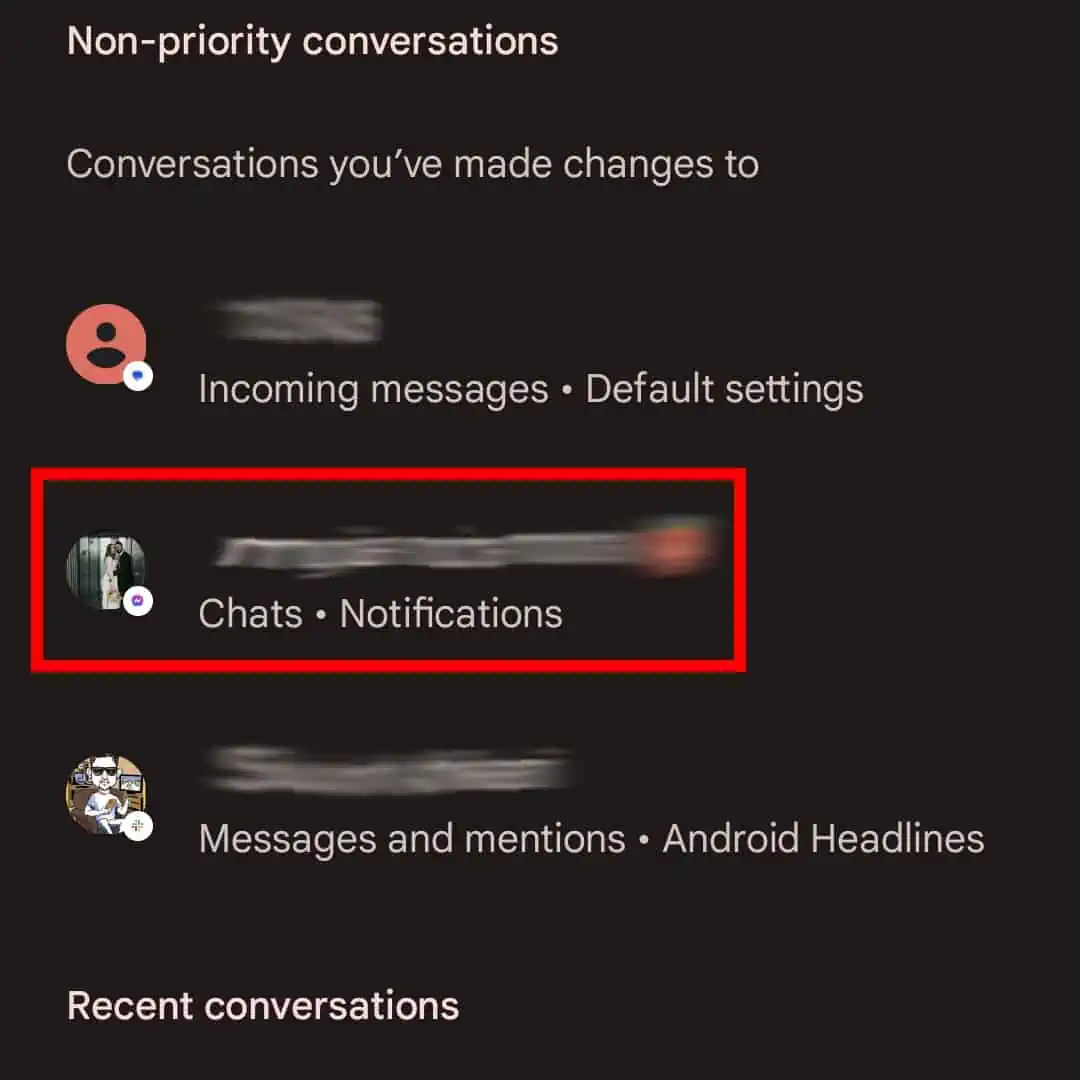
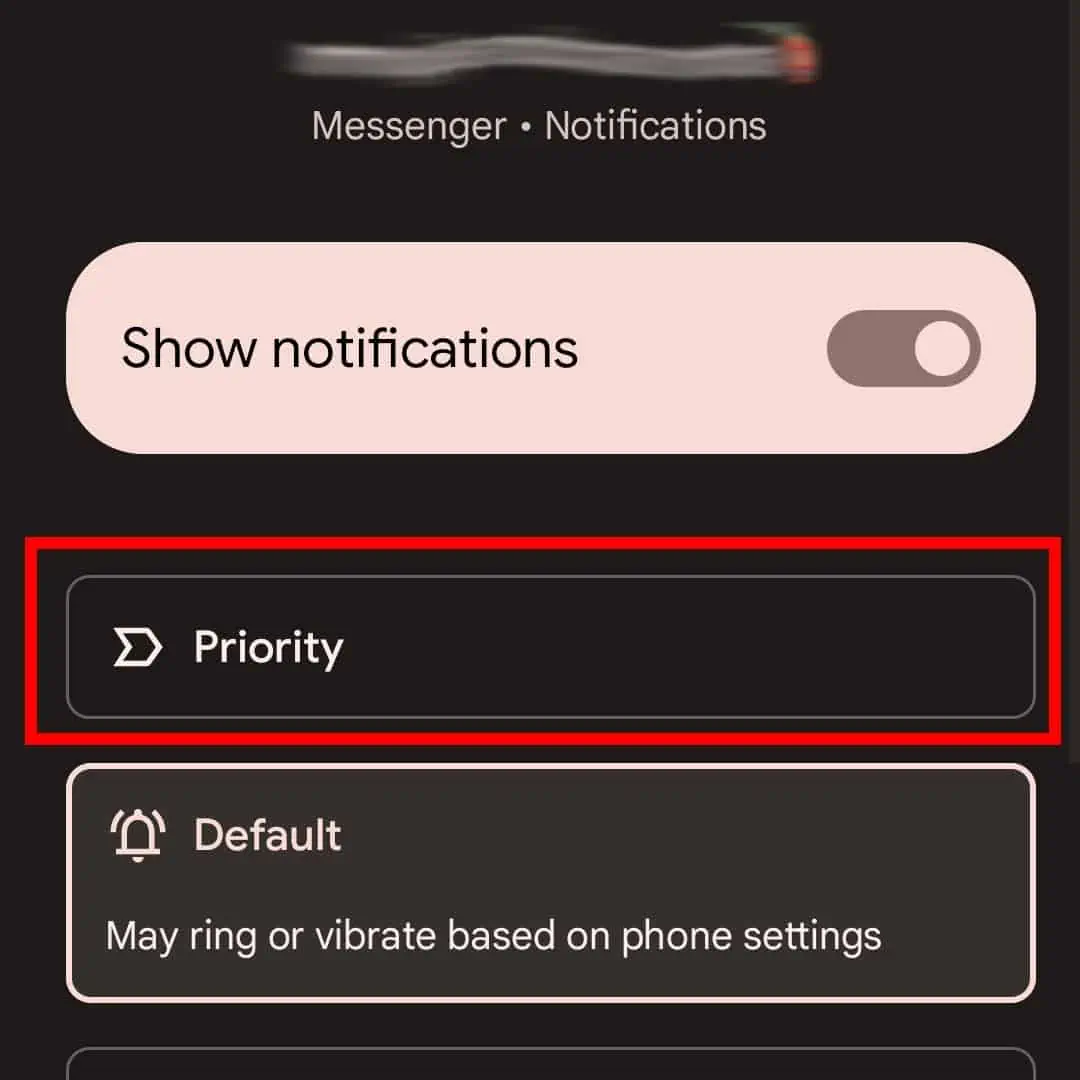
Une fois que vous avez sélectionné la personne pour laquelle vous souhaitez effectuer la modification, choisissez simplement les paramètres « Priorité ». Vous avez essentiellement terminé.
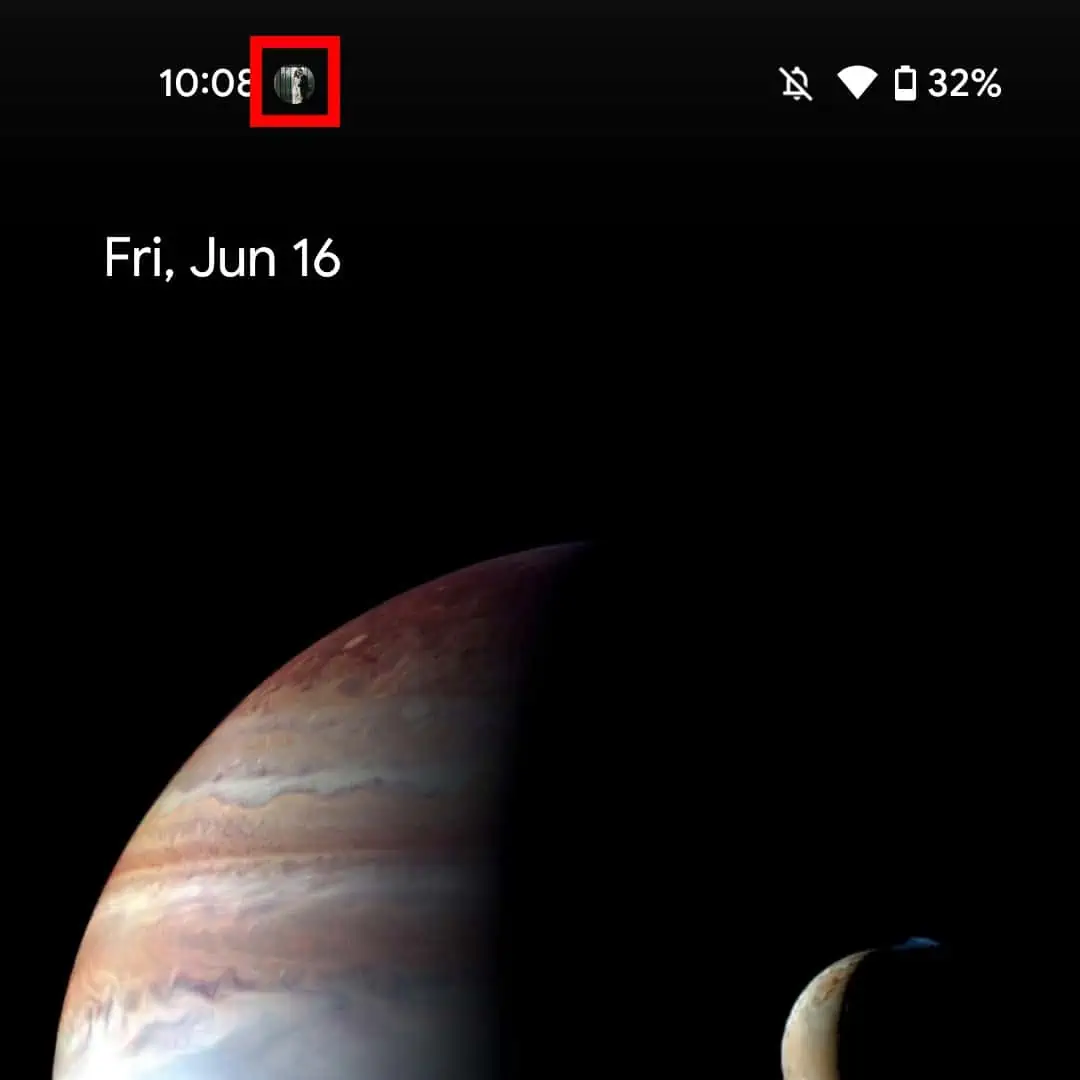
Désormais, chaque fois que vous recevez un message de ce contact (et de l’application pour laquelle vous avez défini la préférence), son image de profil s’affichera dans la barre d’état, au lieu de l’icône générale de l’application.
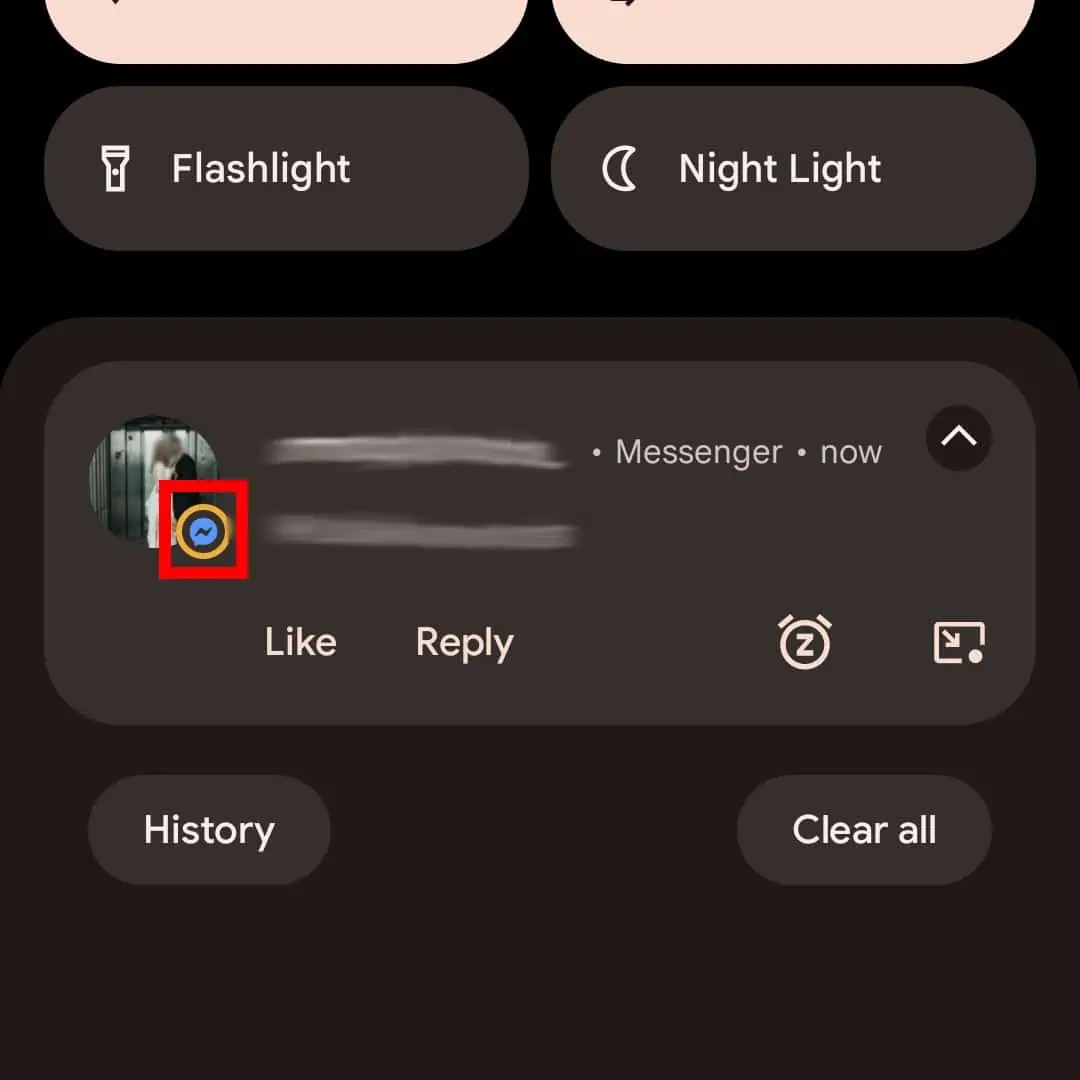
De plus, lorsque vous ouvrez le volet de notification, un anneau orange sera placé autour des icônes de l’application. Il est là pour souligner le fait qu’il s’agit d’un contact « prioritaire ».
Une autre chose à noter est que vous pouvez personnaliser davantage l’image affichée via Google Contacts. Vous pouvez sélectionner n’importe quelle image à partir de là, pour le contact de votre choix. Cette image sera affichée à la place de leur photo de profil. De cette façon, vous pouvez même modifier l’image en bloc, si vos contacts sont triés correctement, bien sûr.