Il existe une tonne de clients de messagerie différents, mais il y en a un nouveau sur la scène qui a une accroche intéressante (et familière). C’est ce qu’on appelle Shortwave, et c’est une plate-forme qui pourrait transformer votre façon de penser aux e-mails. Voici un guide utile sur la façon d’utiliser Shortwave et de quoi il s’agit.
Qu’est-ce qu’une onde courte ?
En 2014, Google a introduit une application appelée Inbox, et cette application avait une approche intéressante du courrier électronique. La boîte de réception a pris les e-mails et les a regroupés en groupes, ce qui a créé une interface beaucoup plus propre. C’était une plate-forme populaire, mais c’est un produit Google dont nous parlons. Il devait être interrompu prématurément, et c’est ce qui s’est passé. Environ cinq ans après son arrivée, la société a abattu la hache.
Eh bien, un ancien employé de Google a commencé à travailler sur le successeur spirituel de la plateforme. Shortwave est une application qui reprend les fonctionnalités de base apportées par Inbox et les ramène. Tout comme Inbox, les e-mails provenant de la même source sont automatiquement regroupés en groupes.
Par exemple, si vous recevez plusieurs e-mails de Reddit concernant des publications et des commentaires. Normalement, vous verrez ces e-mails éparpillés dans votre boîte de réception. Avec Shortwave, tous ces e-mails seront regroupés dans un paquet. Le bundle prend autant d’espace qu’un seul e-mail. Lorsque vous appuyez sur le bundle, il se développe afin que vous puissiez accéder à chacun des e-mails individuellement.
Obtenir le programme
Donc, si vous en avez assez du flux d’e-mails chronologiques, vous devriez essayer cette application. Il est en test bêta depuis un an et demi, mais il est destiné à être utilisé par le public.
Obtenir l’application
Ok, donc Shortwave est maintenant disponible sur Google Play Store, iOS App Store et sur votre ordinateur. Choisissez le lien ci-dessous pour télécharger l’application sur votre plateforme préférée.
L’obtenir sur le bureau
Il n’y a pas d’application de bureau officielle pour Shortwave. Donc, si vous voulez l’utiliser sur l’ordinateur, vous devrez utiliser le site Web. Cependant, si vous souhaitez l’installer sur votre bureau, c’est facile à faire. Sachez simplement que cela n’est pris en charge que sur les navigateurs basés sur Chromium. Ceux-ci incluent Google Chrome, Microsoft Edge, Opera, etc.
Ainsi, vous ne pourrez pas l’installer si vous utilisez Firefox ou Safari d’Apple. Tout d’abord, suivez le lien ci-dessous :
Cela vous mènera au site Web de bureau. Connectez-vous avec votre compte Gmail. Lorsque vous faites cela, vous serez redirigé vers votre boîte de réception. Regardez la barre d’adresse près du côté droit du navigateur. vous verrez l’option d’installer l’application sur votre bureau. Sur Chrome, cela ressemblera à un petit écran d’ordinateur avec une flèche pointant vers le bas. Dans Edge, cela ressemblera à un carré avec un symbole « + ».
Lorsque vous cliquerez dessus, le navigateur vous demandera de confirmer ces informations. Après cela, vous verrez l’icône Shortwave sur votre bureau. En cliquant dessus, vous ouvrirez un mini navigateur qui n’affichera que le site Web de Shortwave.
Comment utiliser les ondes courtes
Lorsque vous ouvrez l’application, vous serez accueilli avec votre boîte de réception principale. Par défaut, tous les e-mails provenant de la même source seront regroupés en groupes. Vous verrez combien d’e-mails sont dans un groupe juste à côté du nom de l’expéditeur. En tapant sur le bundle, une nouvelle page s’ouvrira avec tous les e-mails affichés.
Utilisation de forfaits
Les bundles sont une partie assez importante de toute l’expérience. Ils aident à rendre l’interface moins encombrée et plus facile à naviguer. Comme indiqué précédemment, les e-mails sont automatiquement regroupés.
Le nom du bundle sera défini sur le nom de la source. Si vous souhaitez renommer le bundle, c’est facile à faire. Malheureusement, vous ne pouvez pas modifier le nom à l’aide de l’application mobile. Vous devrez utiliser la version de bureau.

Appuyez sur le bundle et appuyez sur le menu à trois points en haut de l’écran. Dans le menu résultant, appuyez sur le Ajouter une note bouton. Lorsque vous regardez le nom du Bundle, il sera remplacé par le texte « Ajouter une note ». Retournez dans votre boîte de réception et cliquez sur ce texte. Ce sera un champ de texte qui vous permettra de taper votre propre nom.
Si Shortwave a regroupé des e-mails que vous ne souhaitez pas regrouper, vous pouvez les dégrouper. Revenez au menu à trois points et appuyez sur le Dégrouper bouton. Cela dissociera ces e-mails et chacun ira à sa place chronologique dans votre flux.
Si vous changez d’avis ou si vous dégroupez les e-mails par accident, vous pouvez les regrouper en appuyant sur le bouton annuler dans la fenêtre contextuelle qui apparaît en bas de l’écran.
Épingler des e-mails/groupes
S’il y a un groupe ou une conversation que vous souhaitez afficher au-dessus du reste, vous pouvez simplement l’épingler. Appuyez sur la conversation par e-mail ou sur le groupe que vous souhaitez épingler. En haut à droite de l’interface utilisateur, vous verrez différentes actions que vous pouvez effectuer pour l’e-mail. Vous verrez une icône de punaise ; appuyez dessus.
Cela épinglera le groupe ou la conversation par e-mail en haut de votre flux. Les e-mails resteront en haut du flux même si vous recevez de nouveaux e-mails. Vous pouvez épingler plusieurs e-mails en haut de votre flux, et ils occuperont leur propre section au-dessus du flux.
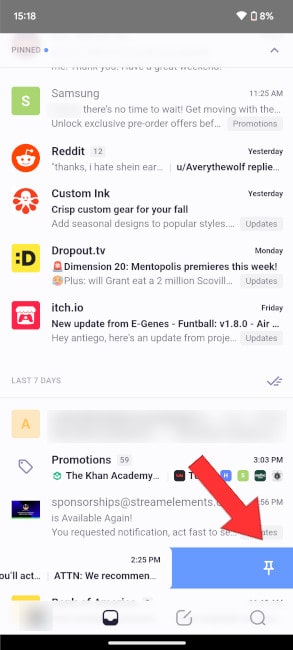
Pour un moyen encore plus rapide, glissez simplement vers la gauche sur l’e-mail ou le paquet que vous souhaitez épingler. Vous verrez une icône représentant une épingle bleue apparaître. Lâchez prise pour épingler la conversation, assurez-vous simplement de ne pas tirer trop loin car vous finirez par répéter l’e-mail.
Pour désépingler une conversation, balayez simplement vers la gauche pour inverser. Si vous êtes dans la conversation, appuyez sur l’icône représentant une épingle en haut à droite de l’interface utilisateur.
Conversations en attente
S’il y a un e-mail auquel vous souhaitez accéder plus tard, mais que vous ne voulez pas l’oublier, vous pouvez le répéter. Cela masquera l’e-mail jusqu’à une heure désignée, puis renverra une notification le moment venu.
Pour répéter une conversation, appuyez dessus. En haut à droite de l’interface utilisateur, juste à côté de l’icône Pin, vous verrez une icône d’horloge. En tapant sur cette icône, une petite fenêtre contextuelle apparaîtra avec quelques options pour combien de temps répéter votre e-mail. Si l’un d’entre eux vous intéresse, appuyez simplement dessus. Si ce n’est pas le cas, appuyez sur le Choisissez une heure option. Cette option vous permettra de choisir la date et l’heure auxquelles vous souhaitez mettre l’e-mail en attente.
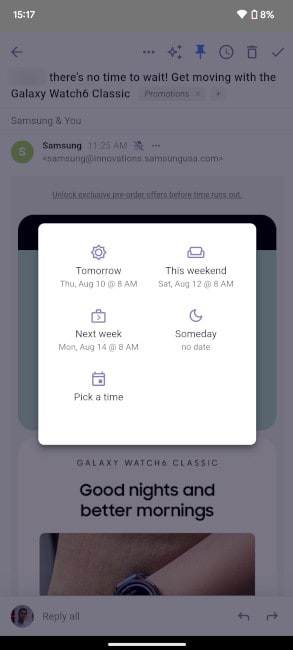
Un moyen rapide de répéter un e-mail consiste à balayer vers la gauche une conversation jusqu’à ce que votre doigt atteigne le bord de l’écran. Vous verrez d’abord l’icône d’épingle, puis vous verrez l’icône d’horloge.
Envoi et réponse aux e-mails
Shortwave offre une interface simple et directe pour envoyer et répondre aux e-mails. Sur la version mobile, vous verrez le Composer bouton sur la barre inférieure juste à côté du bouton de recherche. L’écran se transformera en compositeur où vous pourrez entrer le destinataire, le sujet et le contenu de votre message.
Sur la version de bureau, vous verrez le Composer bouton en haut à gauche de l’interface. C’est l’icône en forme de crayon juste sous votre photo de profil. Vous verrez un compositeur de message s’ouvrir en bas à gauche de l’écran.
Lorsqu’il s’agit de répondre aux messages, Shortwave ressemble presque plus à une application de messagerie qu’à une application de messagerie. Appuyez sur l’e-mail auquel vous souhaitez répondre et, en bas de l’écran, vous verrez le champ de texte. appuyez dessus et vous verrez apparaître une interface utilisateur de réponse simple.
Paramètres
Dans Shortwave, il existe une tonne de paramètres que vous pouvez utiliser pour personnaliser votre expérience. Pour accéder à vos paramètres, appuyez sur votre photo de profil en bas à gauche de l’écran. Sur l’écran résultant, vous verrez le Paramètres bouton en bas. Sur la page résultante, vous verrez toutes les catégories dans lesquelles vous pouvez effectuer une recherche. Nous allons passer en revue les paramètres les plus notables. Vous pouvez parcourir les paramètres pour voir la liste complète.
Vous pouvez changer le système de l’application. Cela vous permettra de choisir entre le mode clair et le mode sombre.
Un réglage vous permettra inverser les gestes de balayage de la boîte de réception. Vous balayez vers la gauche pour épingler des e-mails et les répéter ; vous balayez vers la droite pour les marquer comme terminés et les supprimer. Cette option inversera cela.
Vous souvenez-vous de la fenêtre contextuelle que vous obtenez lorsque vous essayez de mettre en attente une conversation ? La fenêtre contextuelle a des options prédéfinies pour la durée pendant laquelle vous souhaitez répéter vos e-mails. Eh bien, il existe un paramètre qui vous permettra de personnaliser ces préréglages.
Si des personnes vous envoient trop d’e-mails, vous pouvez bloquer différents expéditeurs. Enfin, vous pouvez choisir les boîtes de réception que vous souhaitez afficher.
Avec cela, vous savez ce que vous devez savoir sur ce nouveau client de messagerie utile.