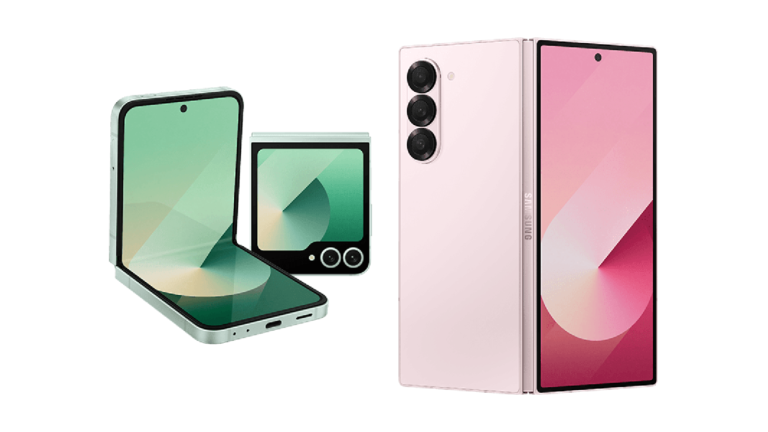
Le premier pliable de Google, le Pixel Fold est maintenant sorti. Et il y a beaucoup de nouveautés dans la façon dont vous pouvez utiliser le téléphone. Comme l’écran partagé et bien plus encore. Mais vous pouvez également prendre une capture d’écran dessus, comme vous vous en doutez. La méthode est la même que pour tout autre appareil Pixel, mais si vous n’avez jamais utilisé de smartphone Pixel, vous vous demandez peut-être comment procéder. Eh bien, voici comment vous pouvez faire exactement cela.
Comment faire une capture d’écran sur Google Pixel Fold
Il existe quatre façons différentes de prendre une capture d’écran sur le Google Pixel Fold. Et nous sommes ici pour décrire chaque chemin. Vous pouvez donc choisir celui qui vous convient le mieux. Que ce soit avec les boutons, les boutons logiciels ou Google Assistant.
Utilisation des boutons
La façon la plus ancienne de prendre une capture d’écran sur Android est probablement avec les boutons. Cela existe depuis autour d’Android 4. Et voici comment vous pouvez le faire.
- Appuyez simultanément sur les touches d’alimentation et de réduction du volume pendant quelques secondes.
- Vous verrez l’écran clignoter et une capture d’écran apparaîtra au bas de l’écran avec quelques options pour éditer et capturer une capture d’écran défilante.
- Et c’est tout.
Utilisation du menu Récents
Une autre façon de prendre une capture d’écran consiste à utiliser le menu Récents. Voici comment procéder :
- Balayez vers le haut depuis le bas de votre écran jusqu’à ce que l’écran Récents s’affiche.
- Appuyez sur le bouton « Capture d’écran » sous l’application actuellement ouverte.
- Il va maintenant prendre une capture d’écran de l’application active. Ce qui est super utile.
- C’est tout ce qu’on peut en dire. Vous recevrez la même notification que dans toute autre méthode de capture d’écran.
Prendre une capture d’écran défilante
Nouveau dans Android 12, vous pouvez désormais prendre une capture d’écran défilante. C’est une fonctionnalité que de nombreux autres fabricants de smartphones ont dans leurs téléphones depuis des années. Et voici comment vous pouvez prendre une capture d’écran défilante (nous avons un tutoriel beaucoup plus approfondi à ce sujet ici).
- Capturez votre capture d’écran à l’aide des boutons d’alimentation et de réduction du volume comme mentionné ci-dessus. Cela ne fonctionnera pas à partir du menu Récents.
- Maintenant, vous verrez une option dans l’interface utilisateur de capture d’écran pour « Capturer plus ». Appuyez dessus.
- Ici, vous pouvez recadrer la partie de l’écran que vous souhaitez capturer. Qu’il s’agisse de la page entière ou juste de plus que ce qui est actuellement affiché sur votre écran.
- Appuyez sur le bouton « Enregistrer » dans le coin supérieur gauche.
- Et c’est tout. C’est ainsi que vous pouvez prendre une capture d’écran défilante.
Utilisation de l’Assistant Google
Enfin, vous pouvez également utiliser l’assistant Google pour prendre une capture d’écran sur le Pixel Fold. Vous pouvez donc le faire sans utiliser votre voix. Voici comment procéder :
- Activez l’assistant en disant « Hey Google » ou en balayant vers le haut depuis les coins inférieurs de l’écran.
- Une fois que l’Assistant Google est activé et à l’écoute, dites « Prendre une capture d’écran ».
- C’est ça.
Maintenant, si vous obtenez une erreur ici, cela signifie probablement que l’assistant n’est pas autorisé à prendre une capture d’écran. Vous pouvez résoudre ce problème en procédant comme suit :
- Allez dans Paramètres.
- Appuyez sur Applications et notifications.
- Appuyez ensuite sur Avancé.
- Appuyez ensuite sur Applications par défaut.
- Et entrée Assist & Voice.
- Maintenant, basculez sur « Utiliser la capture d’écran ».
Et ce sont les nombreuses façons dont vous pouvez prendre une capture d’écran sur le Google Pixel Fold.