
Capturer le moment parfait sur l'écran géant de votre Galaxy Z Fold 6 n'est pas forcément un casse-tête. Maîtriser l'art des captures d'écran est essentiel, que vous souhaitiez partager un mème amusant, enregistrer une recette importante ou documenter un score élevé.
Avec sa conception pliable unique, le Galaxy Z Fold 6 offre plusieurs façons intuitives de capturer cette capture d'écran. Des combinaisons de boutons classiques aux gestes pratiques et même aux astuces du S Pen, vous avez le choix entre une variété d'options. Dans ce guide, nous vous expliquerons chaque méthode étape par étape, afin que vous puissiez capturer et partager sans effort vos moments numériques préférés.
Quelle que soit votre expertise technique, nous veillerons à ce que vous deveniez un pro de la capture d'écran en un rien de temps. Alors, dépliez votre Galaxy Z Fold 6 et plongeons dans le monde de la capture de la magie de votre écran.
Comment faire une capture d'écran sur Samsung Galaxy Z Fold 6
Il est assez simple de prendre une capture d'écran sur le Galaxy Z Fold 6, mais c'est un peu différent des autres smartphones Android. Voici donc comment procéder.
Appuyez simplement sur le bouton de réduction du volume et sur le bouton d'alimentation simultanément. Appuyez brièvement dessus, environ une seconde.
Relâchez ensuite le bouton et vous verrez l'animation de capture d'écran, ainsi qu'une barre d'outils pour modifier et partager votre capture d'écran.
C'est littéralement tout. Vous pouvez recadrer, dessiner et bien plus encore sur votre capture d'écran lorsque vous appuyez sur le bouton d'édition de cette barre d'outils. Vous ne partagez donc qu'une partie de votre écran et non la totalité.
Les paramètres par défaut du Galaxy Z Fold 6 vous amèneront au menu d'alimentation si vous maintenez simultanément les boutons de réduction du volume et d'alimentation enfoncés. C'est pourquoi vous n'avez besoin d'appuyer ensemble que pendant une seconde. Sinon, vous serez redirigé vers le menu d'alimentation pour éteindre, redémarrer ou passer un appel d'urgence. Vous pouvez modifier cela dans les paramètres.
Autres moyens de prendre une capture d'écran
Il existe deux autres façons de prendre une capture d'écran sur les smartphones Samsung. Le Galaxy Z Fold 6 permet également de prendre une capture d'écran plus facilement. Voici ces deux méthodes.
Balayage de la paume
Il s'agit d'une méthode que Samsung propose depuis un certain temps. Mais en gros, vous pouvez utiliser votre paume pour faire glisser votre doigt sur l'écran et saisir une image. Vous devrez l'activer, et voici comment procéder :
Accédez aux paramètres.
Appuyez sur Fonctionnalités avancées.
Appuyez ensuite sur Mouvements et gestes.
Vous verrez une option pour « Balayer la paume pour capturer », elle se trouvera vers le bas. Appuyez sur le bouton à cet endroit.
Si vous appuyez sur l'option, vous obtiendrez plus d'informations sur le fonctionnement de cette fonctionnalité.
Et c'est tout. Il est aussi simple que cela d'activer le balayage de la paume pour capturer. Maintenant, cela peut être un peu délicat pour d'autres smartphones Samsung, en particulier les téléphones à écran incurvé. Mais comme le Galaxy Z Fold 6 n'est pas incurvé, ce n'est pas aussi difficile. Assurez-vous simplement de balayer d'un bord à l'autre. Vous pouvez choisir de le faire de gauche à droite ou de droite à gauche.
Ce n’est probablement pas la manière la plus simple de prendre une capture d’écran sur le Galaxy Z Fold 6, mais c’est une manière différente de le faire.
Menu Assistant
Maintenant, si aucune des options ci-dessus ne fonctionne pour vous, en particulier si vous aimez utiliser votre téléphone d’une seule main, cette option sera parfaite pour vous.
Accédez aux paramètres.
Appuyez ensuite sur Accessibilité.
Appuyez maintenant sur « Interaction et dextérité »
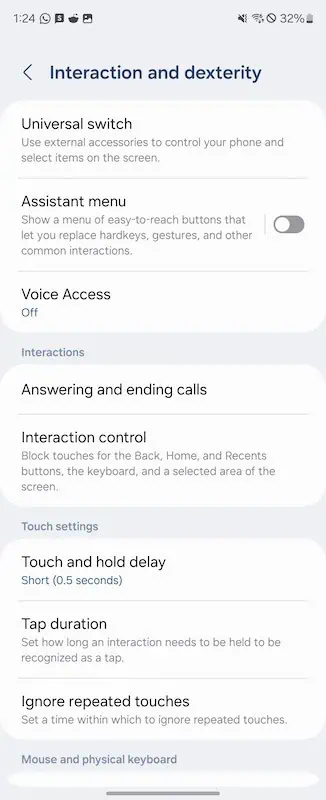
Enfin, appuyez sur « Menu Assistant » et activez-le.
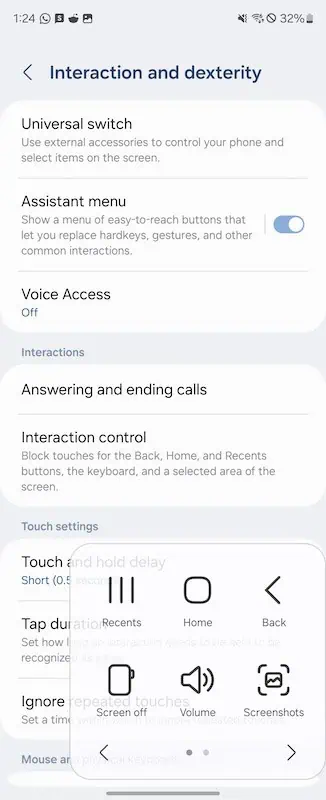
Cela active un nouveau menu Assistant, qui propose un bouton flottant qui peut être déplacé pratiquement n'importe où sur l'écran. Lorsque vous appuyez dessus, il s'agrandit pour afficher un certain nombre d'options différentes, notamment vos boutons de navigation, le bouton d'alimentation, le volume, les captures d'écran, etc. Appuyez simplement sur le bouton « captures d'écran » pour prendre une capture d'écran.
C'est une fonctionnalité vraiment géniale pour faire d'autres choses sur votre téléphone également. Surtout si vous ne pouvez pas atteindre le haut du téléphone ou d'autres parties du téléphone. D'autant plus que le Galaxy Z Fold 6 a un écran de couverture très haut. Et puis il y a un rebord sur l'écran principal. Ce qui rend la tâche un peu plus difficile.
Et c'est tout. Voilà toutes les façons dont vous pouvez prendre une capture d'écran sur le Samsung Galaxy Z Fold 6.


