
Le Galaxy Z Flip 6 de Samsung est enfin là pour tous ceux qui souhaitent en acheter un ou l'ont déjà fait, et pour une raison quelconque, vous pourriez avoir besoin d'effectuer une réinitialisation d'usine sur l'appareil. Heureusement, ce n'est pas quelque chose que vous devez faire à un moment donné pendant la période où vous le possédez. Cependant, de temps en temps, c'est un processus que les utilisateurs doivent suivre.
Que ce soit pour simplement repartir à zéro avec un appareil qui n'a rien dessus, ou parce que le téléphone se comporte bizarrement et qu'une réinitialisation d'usine pourrait aider à résoudre la situation. Peut-être que vous aimez modifier votre interface utilisateur et installer un logiciel Android personnalisé. Dans tous les cas, savoir comment réinitialiser votre Samsung Galaxy Z Flip 6 aux paramètres d'usine peut être une connaissance utile.
Cela dit, ce guide pratique vous guidera à travers toutes les étapes nécessaires pour mener à bien ce processus. C'est en fait assez simple et ne prend pas trop de temps. Au maximum, cela peut prendre 5 à 10 minutes, selon la quantité de choses que vous avez déjà installées sur le téléphone. Alors, passons aux choses sérieuses et apprenons à effectuer une réinitialisation d'usine.
Que faire avant de réinitialiser votre Samsung Galaxy Z Flip 6 aux paramètres d'usine
Avant de procéder à l'effacement de vos appareils technologiques, vous devez toujours effectuer une sauvegarde au préalable. Il existe de nombreuses raisons à cela. Certaines d'entre elles incluent la possibilité de restaurer certaines données plus efficacement. Une réinitialisation d'usine va effacer votre appareil. Donc, si vous ne voulez pas tout réinstaller à partir de zéro, effectuez une sauvegarde. Cela garantit également la sécurité de vos données.
Une autre raison pour laquelle il est important de faire une sauvegarde est si quelque chose se passe mal pendant la réinitialisation. Si cela se produit, vous pouvez revenir à la sauvegarde. Par conséquent, faites toujours une sauvegarde en premier. Cela rendra l'ensemble du processus un peu plus long, mais cela en vaut la peine au final. Évidemment, si vous n'avez rien sur votre appareil que vous souhaitez sauvegarder, procédez simplement à la réinitialisation d'usine.
Pour effectuer une sauvegarde, vous avez deux options disponibles. Vous pouvez utiliser Google One ou Samsung Cloud. Le choix dépend de votre intention ou non de conserver un appareil Samsung. Si vous envisagez simplement de revenir directement à la configuration du Galaxy Z Flip 6 ou si vous devez passer à un nouveau Galaxy Z Flip 6, utilisez Samsung Cloud. Cependant, si vous désactivez l'écosystème Galaxy, vous devez utiliser Google One.
Vous devez également vous assurer de vous déconnecter de vos comptes Google. Cela permet à une personne qui utilise l'appareil après vous de ne pas être empêchée de se connecter en raison de la fonction de protection de l'appareil.
Comment réinitialiser votre Samsung Galaxy Z Flip 6 aux paramètres d'usine
Si vous avez terminé la sauvegarde ou si vous avez décidé de ne pas en faire, vous êtes prêt à effectuer la réinitialisation d'usine. Passons donc en revue les étapes
La première chose à faire est d'aller dans le menu des paramètres. Vous pouvez y accéder facilement en faisant glisser le panneau de notifications vers le bas et en appuyant sur la petite icône en forme d'engrenage dans le coin supérieur droit.
Dans le menu des paramètres, vous recherchez un menu appelé «Direction générale.” Appuyez sur ce menu.
Dans le menu de gestion générale, faites défiler la liste jusqu'en bas. Vous verrez une option appelée «Réinitialiser.” Appuyez dessus.
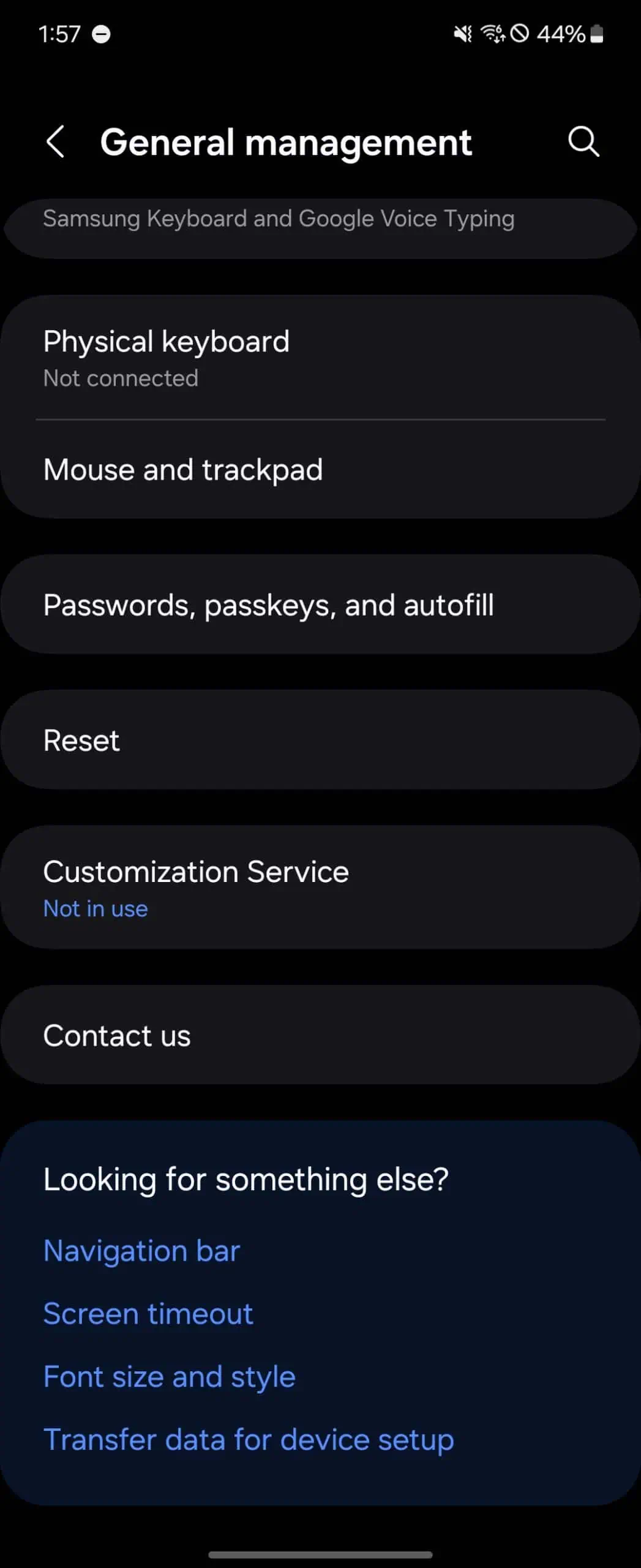
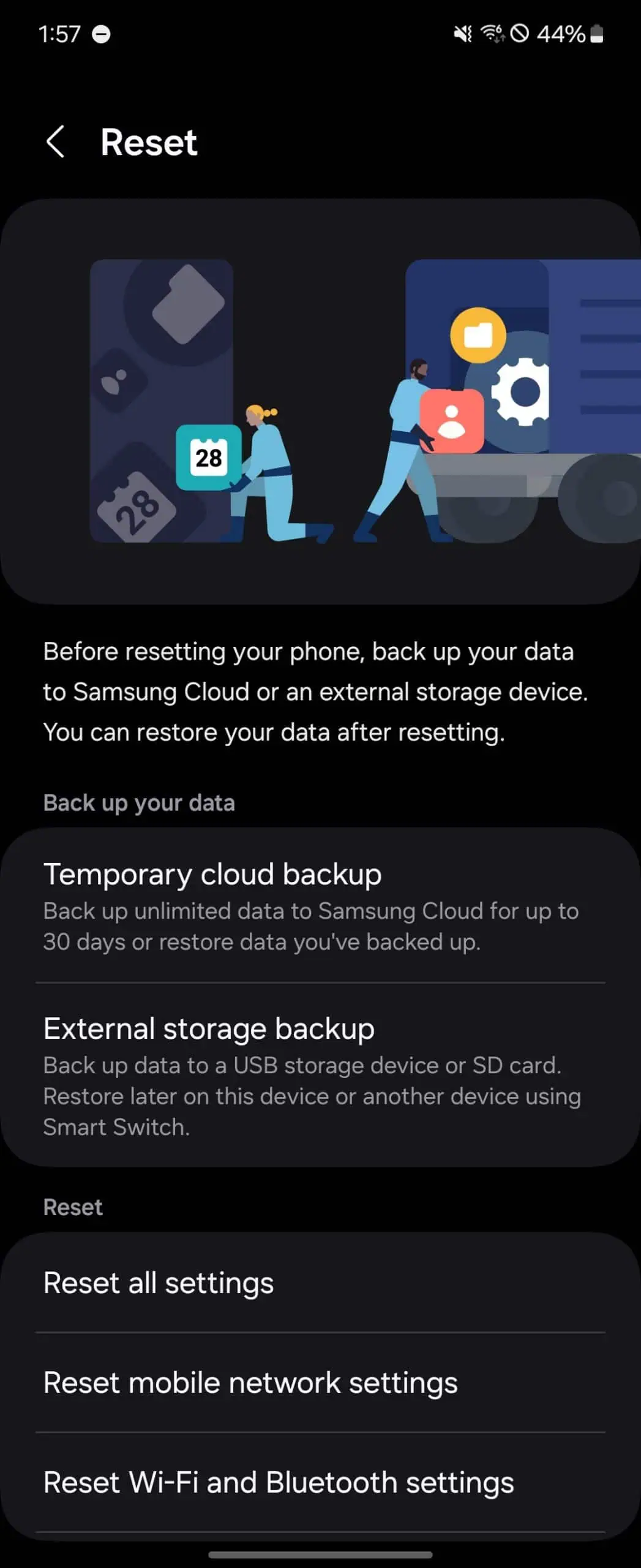
Maintenant que vous êtes dans le menu Réinitialiser, vous avez le choix entre plusieurs options. Cela inclut Réinitialiser tous les paramètres, Réinitialiser les paramètres du réseau mobile, Réinitialiser les paramètres Wi-Fi et Bluetooth, Réinitialiser les paramètres d'accessibilité et Réinitialiser les données d'usine. C'est également dans ce même menu que vous pouvez effectuer une sauvegarde temporaire dans le cloud ou une sauvegarde sur stockage externe si vous souhaitez sauvegarder votre appareil.
Appuyez sur Réinitialisation des données d'usine.
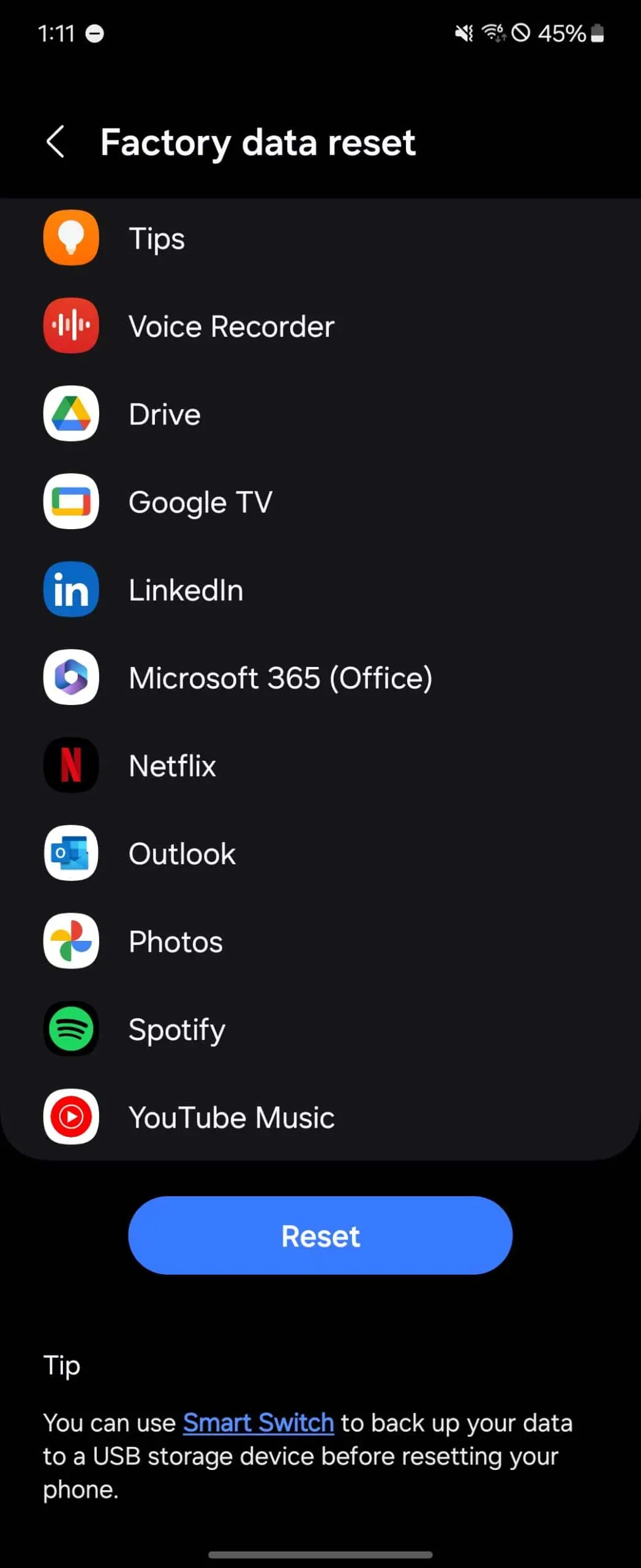
Une fois que vous avez appuyé sur Réinitialisation des données d'usine, l'écran suivant vous montrera tout ce qui sera effacé de l'appareil. Cela comprend votre compte Google, les données système et d'application, les paramètres, les applications téléchargées, la musique, les images, toutes les autres données utilisateur, les applications et le contenu des fournisseurs de services et les clés privées stockées dans le Samsung Blockchain Keystore. Appuyez sur Réinitialiser bouton.
Une fois que vous avez appuyé sur le bouton Réinitialiser, vous devrez saisir votre code PIN, votre modèle ou votre mot de passe pour commencer le processus de réinitialisation.
Après avoir entré votre code PIN, votre modèle ou votre mot de passe, vous devrez appuyer sur Supprimer tout pour continuer. Vous devrez peut-être également saisir les informations d'identification de votre compte Samsung si vous vous êtes connecté à votre compte Samsung. Dans le cas contraire, la réinitialisation se déroulera normalement. Laissez le processus quelques minutes pour tout supprimer, puis redémarrez.
Comment effectuer une réinitialisation matérielle avec les boutons physiques
Il est également possible d'effectuer une réinitialisation des données d'usine (autrement appelée réinitialisation matérielle), avec les boutons physiques du téléphone. Cette option est principalement utilisée si, pour une raison quelconque, vous ne pouvez pas accéder au menu du logiciel pour une réinitialisation. Ce processus est également assez simple et prendra à peu près le même temps. Voici comment procéder.
- Éteignez votre Galaxy Z Flip 6 s'il n'est pas déjà éteint. À partir de là, maintenez simultanément les boutons d'augmentation du volume et d'alimentation enfoncés jusqu'à ce que le menu de récupération s'affiche.
- Utilisez le bouton de réduction du volume pour déplacer la sélection sur «effacer les données / réinitialisation d'usine » puis cliquez sur le bouton d'alimentation pour sélectionner cette option.
- Assurez-vous maintenant de mettre en surbrillance l’option Réinitialisation d’usine et d’utiliser le bouton d’alimentation pour la sélectionner.
- Le téléphone va maintenant passer par le processus de réinitialisation comme avec l'autre méthode. Une fois terminé, vous reviendrez au menu de récupération.
- Sélectionnez le Redémarrer le système maintenant option pour redémarrer votre téléphone.
Et voilà tout le processus de réinitialisation de votre Samsung Galaxy Z Flip 6. Quelle que soit la méthode choisie, le téléphone retrouvera ses paramètres d'usine. Tout comme lorsque vous l'avez sorti de la boîte pour la première fois.




