Donc, tu as cassé ton téléphone. Ne vous inquiétez pas, cela arrive, mais il est maintenant temps de remédier à la situation. Il est temps pour vous de faire preuve de diligence raisonnable et de l’envoyer en réparation. Avant de faire cela, vous devez d’abord faire quelque chose ; sécurisez-le. Voici comment sécuriser votre téléphone Android avant de l’envoyer.
Dans cet article, nous passerons en revue quelques actions utiles que vous pouvez prendre pour vous assurer que votre téléphone est en sécurité lorsque vous l’envoyez en réparation. Vous n’êtes pas nécessairement obligé d’utiliser toutes ces méthodes. Cependant, il est conseillé de faire quelque chose.
Pourquoi devriez-vous sécuriser votre téléphone Android ?
Sécuriser votre téléphone avant de l’envoyer en réparation est une chose extrêmement importante à faire. Votre téléphone, surtout si vous l’utilisez depuis un certain temps, contient une tonne d’informations importantes et sensibles sur vous. Nous parlons de votre adresse e-mail, de votre adresse personnelle, de votre numéro de téléphone, de vos informations bancaires, etc. Sans parler des médias présents sur votre téléphone comme les photos et les vidéos.

Lorsque vous envoyez votre téléphone en réparation, vous ne savez jamais si la personne qui démonte votre téléphone est digne de confiance. S’ils parviennent à accéder à votre téléphone, ils pourraient éventuellement accéder à vos informations sensibles. Vous ne savez jamais s’ils pourraient voler vos informations ou autre chose.
La sécurisation de votre téléphone fait en sorte que personne n’ait accès à vos données lors de sa réparation. Ce n’est pas vraiment un problème si vous renvoyez votre téléphone au fabricant OEM pour qu’il soit réparé. Cependant, vous devrez être prudent lorsque vous envoyez votre téléphone à des ateliers de réparation indépendants.
Supprimer le stockage externe
Les gens conservent généralement leurs fichiers sur une carte micro SD. De plus, les gens oublient généralement qu’il se trouve dans leur téléphone lorsqu’ils le font réparer. C’est extrêmement facile à oublier, et cela pourrait être mauvais si vous avez des fichiers sensibles sur votre carte. Le fait est qu’une carte SD est la chose la plus simple à infiltrer. Tout ce que la personne a à faire est de retirer votre carte SD de votre téléphone et de copier les fichiers sur son appareil.
Réinitialisez votre appareil aux paramètres d’usine
Une méthode recommandée pour sécuriser votre téléphone Android consiste à effacer complètement toutes les données qu’il contient. C’est ce qu’on appelle une réinitialisation d’usine. Cela signifie le remettre dans l’état dans lequel il se trouvait à sa sortie d’usine. De cette façon, personne ne pourra accéder à vos données. Il y a quelques choses à savoir avant de réinitialiser votre téléphone aux paramètres d’usine.
Sauvegardez au préalable les données de votre application
La chose la plus importante à savoir est que la réinitialisation d’usine de votre téléphone n’est pas réversible. Une fois vos données disparues, c’est définitivement perdu. C’est pourquoi vous devez sauvegarder vos données. Cela enregistrera vos données sur les serveurs cloud de Google. Une fois votre téléphone récupéré, vous pouvez retélécharger vos données et reprendre plus ou moins là où vous vous étiez arrêté.
Selon l’entreprise qui a fabriqué votre téléphone, le processus peut être un peu différent. Étant donné que la plupart des téléphones Android utilisent Android d’origine ou quasi-stock, nous expliquerons comment le faire sur Android d’origine.

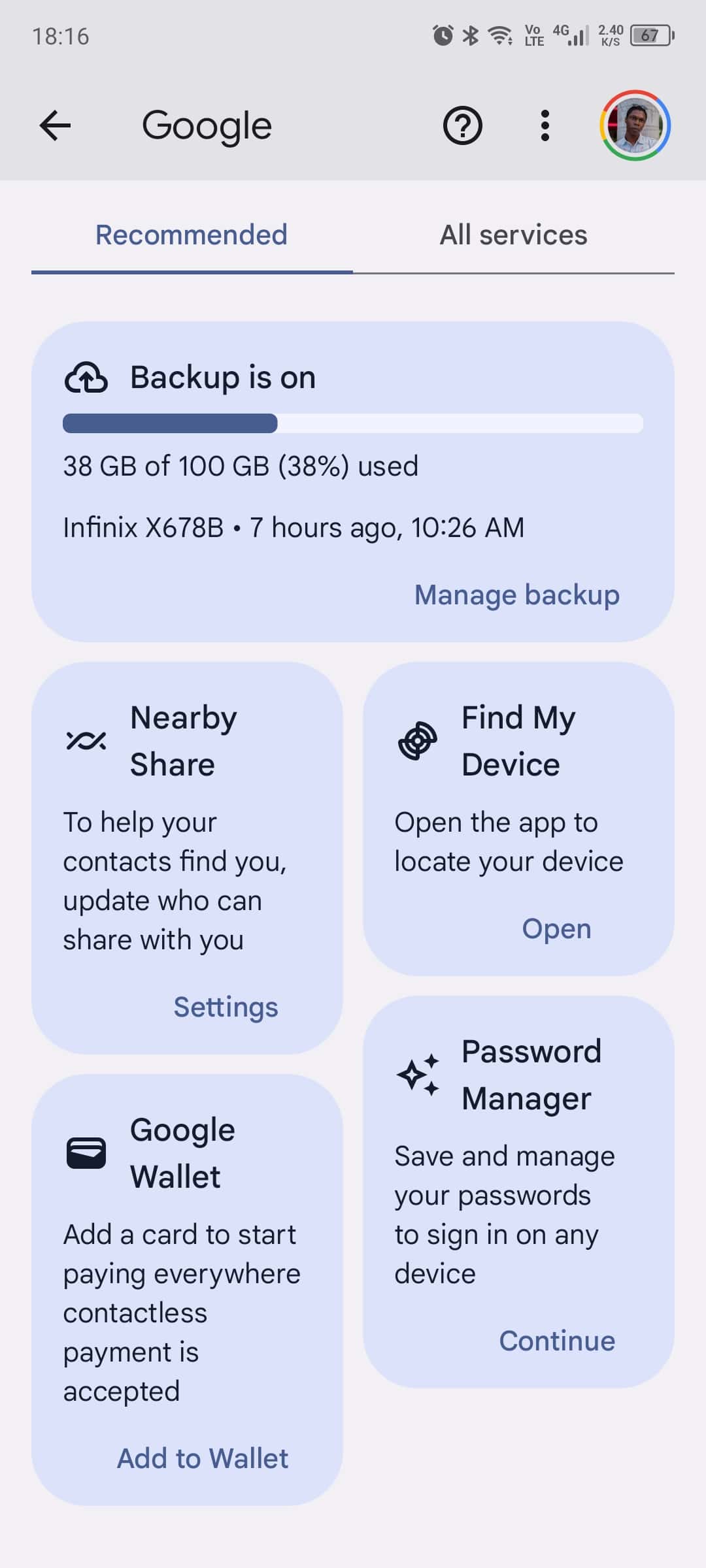
Accédez à vos paramètres et appuyez sur le Google bouton. Sur la page résultante, faites défiler jusqu’à Sauvegarde bouton. Sur cette page, vous verrez combien d’espace de stockage il vous reste sur votre compte Google. Au milieu de la page, vous verrez le Sauvegarder maintenant bouton.
Lorsque vous appuyez sur ce bouton, votre téléphone commencera à télécharger vos données sur le cloud.
Sauvegardez vos fichiers
La fonction de sauvegarde enregistre la plupart de vos données comme les données de votre application, vos mots de passe, etc. Cependant, elle n’affecte pas vos fichiers réels. Cela signifie que les fichiers tels que les images, la musique, les documents et autres fichiers seront supprimés. Pour quelque chose comme ça, vous devrez enregistrer les fichiers dans un emplacement différent. Cela peut être dans le cloud ou sur un périphérique de stockage externe.
Attention aux comptes
Android dispose d’un protocole de sécurité dans lequel, lorsque vous réinitialisez l’appareil aux paramètres d’usine, vous devrez vous connecter avec un compte Google précédemment sur cet appareil pour y accéder. Si vous ne parvenez pas à vous connecter à ce compte, le téléphone est aussi utile qu’un presse-papier.
Donc, si vous savez comment vous connecter à votre compte Google, vous pouvez continuer. Cela signifie que si quelqu’un allume votre téléphone pendant qu’il le répare, il ne pourra pas l’utiliser. Il est donc fortement recommandé de conserver votre compte sur le téléphone.
Assurez-vous simplement de vous rappeler comment vous connecter à votre compte. Si vous ne vous en souvenez pas, vous souhaiterez supprimer votre compte du téléphone. Dans les paramètres, allez dans Mots de passe et comptes bouton. Recherchez le(s) compte(s) Google sur votre téléphone et appuyez sur l’icône Supprimer le compte bouton.
Lorsque vous faites cela, vous recevrez une fenêtre contextuelle indiquant que la sécurité de l’appareil sera désactivée. Sachez simplement que si vous supprimez votre compte, cela permet à n’importe qui d’allumer votre appareil et de le configurer comme le sien.
Réinitialiser votre téléphone
Une fois vos données entièrement sauvegardées et vos comptes réglés, il est temps de réinitialiser votre téléphone. Accédez à vos paramètres et accédez au Système bouton. Sur cette page, faites défiler vers le bas jusqu’au Options de réinitialisation bouton.
Là, vous verrez quelques options pour réinitialiser les éléments sur votre téléphone. Tout en bas, appuyez sur le Effacer toutes les données bouton. Le système vous demandera si vous êtes sûr. Prenez ce temps pour vous assurer doublement que vous avez tout sauvegardé sur votre téléphone. Une fois que vous appuyez sur le bouton de réinitialisation, vous ne pouvez plus revenir en arrière.
Verrouillez vos applications
Si vous ne souhaitez plus vous soucier de configurer à nouveau votre appareil, vous pouvez simplement verrouiller vos applications. Lorsque vous verrouillez une application, vous limitez l’accès à cette application et autorisez les utilisateurs à y accéder uniquement s’ils saisissent un mot de passe.
C’est quelque chose qui peut être fourni avec votre téléphone en fonction du logiciel dont vous disposez. Par exemple, les téléphones Infinix et Tecno ont tous deux une fonction appelée « App Freezer ». Vérifiez si vous disposez d’une fonction de verrouillage d’application.
Si ce n’est pas le cas, vous pouvez en rechercher un sur le Google Play Store. Une bonne application à considérer s’appelle simplement AppLock. Vous configurerez un modèle d’écran lorsque vous démarrerez l’application. Vous choisirez les applications que vous souhaitez verrouiller. Vous pouvez également faire en sorte que vous deviez saisir le modèle uniquement pour accéder à l’interface utilisateur.
Lorsque vous définissez un modèle pour vos applications, veillez à utiliser un modèle différent de celui de votre appareil.
Assurez-vous que la personne qui répare votre téléphone a réellement besoin d’accéder à votre interface utilisateur
Si la personne qui répare votre téléphone demande l’accès à votre interface utilisateur, assurez-vous que le travail de réparation nécessite réellement un accès. C’est un bon moyen de sécuriser votre téléphone Android. Si vous faites remplacer votre batterie ou votre écran, il est probable qu’ils n’aient pas besoin d’y accéder. Assurez-vous de garder un œil sur cela.