
Si vous venez d'obtenir le Google Pixel 9 et que vous avez l'impression que la batterie plonge plus rapidement que votre enthousiasme un lundi matin, vous n'êtes pas seul. Bien que les derniers ongles phares de Google et la qualité de la caméra, la durée de vie de la batterie puisse sembler un peu… décevant. Mais la bonne nouvelle? Quelques ajustements peuvent sérieusement étirer votre temps d'écran.
Non, nous ne parlons pas de limiter les performances de l'appareil ou de désactiver toutes les applications de l'exécution en arrière-plan. Cela élimine essentiellement la raison du transport d'un smartphone. Au lieu de cela, nous parlons d'optimiser une poignée de paramètres pour faire durer encore plus longtemps votre Pixel 9.
Ces conseils s'appliquent à l'ensemble du modèle Pixel 9. Y compris Google Pixel 9, Pixel 9 Pro, Pixel 9 Pro XL et Pixel 9 Pro Fold.
Vérifiez les applications Battery Hog
La première chose que vous devez faire est de vérifier vos statistiques d'utilisation de la batterie, de rechercher toutes les applications qui utilisent plus de batterie qu'elles ne devraient l'être. Parfois, des applications comme Google Play Services deviendront voyous et prendront le contrôle de votre batterie. Des applications comme celle-ci sont difficiles à corriger, car vous devez attendre que Google pousse un correctif pour cela. Mais vous pouvez «forcer l'arrêt» de l'application, ce qui pourrait le réparer temporairement.
Ouvrez l'application Paramètres, faites défiler jusqu'à «Batterie», puis appuyez sur «Utilisation de la batterie». De là, vous verrez des applications qui utilisent votre batterie depuis la dernière fois que vous l'avez chargée à 100%. Vous pouvez appuyer sur des applications individuelles ici pour voir combien de temps il a exécuté en arrière-plan. Cette page vous offre également des options pour «forcer l'arrêt» ou la «désinstallation», ce qui est super utile.
En règle générale, les applications de Meta sont les plus grands coupables d'être des porcs de batterie – en particulier, Instagram et Facebook. WhatsApp et Messenger ne sont généralement pas trop mal. Cependant, c'est pourquoi beaucoup de gens ont recours à l'utilisation de Facebook dans le navigateur, par rapport à l'application Facebook.
Modifiez vos paramètres d'affichage
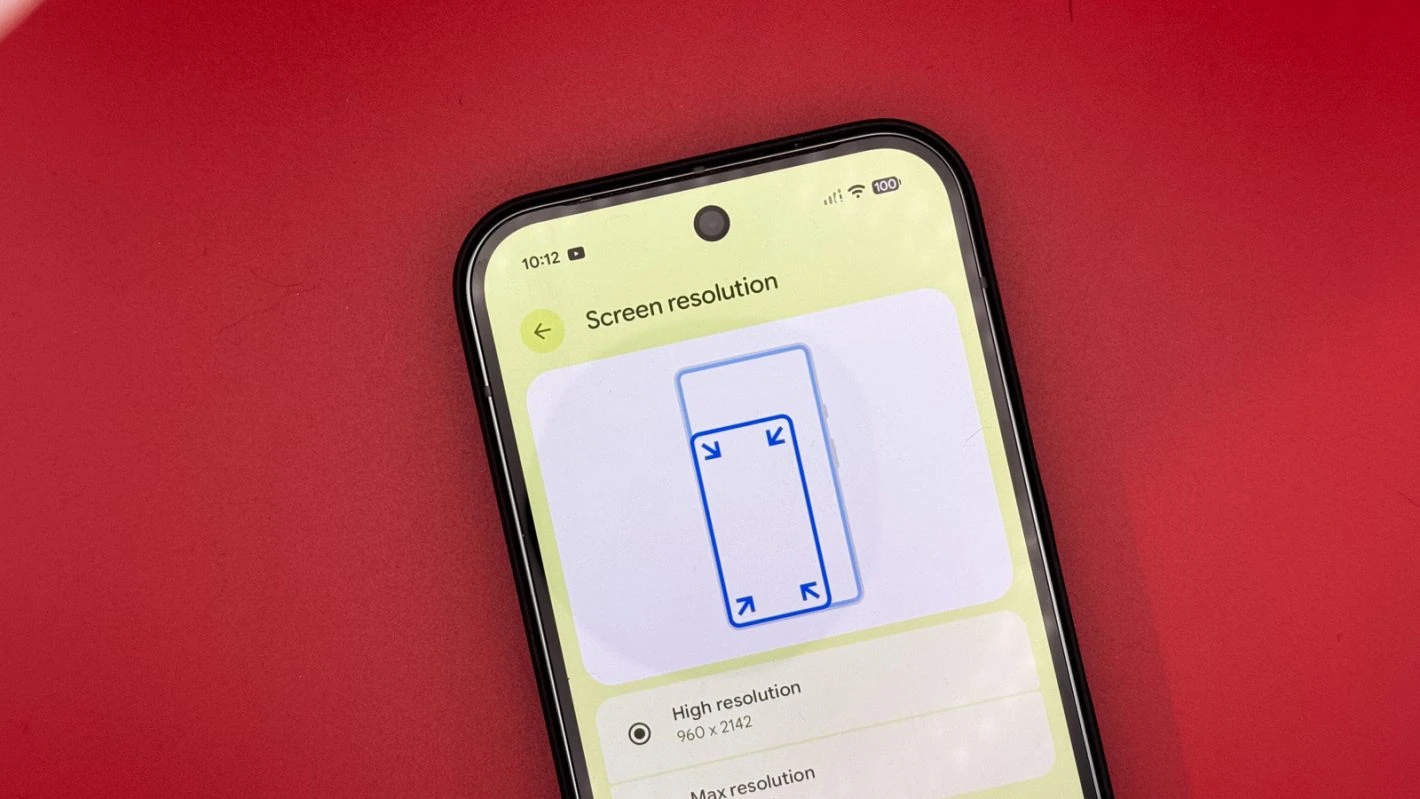
L'écran occupe la majeure partie de l'alimentation de votre batterie, comme vous pouvez vous y attendre. L'alimentation d'un 6,3 pouces (ou plus sur Pixel 9 Pro XL et Pixel 9 Pro Fold) prend un peu de puissance. Alors, comment pouvons-nous optimiser l'affichage pour utiliser moins de puissance?
Eh bien, il y a trois paramètres que vous pouvez modifier. Tous ces paramètres se trouvent dans l'application Paramètres, sous «Display & Touch».
Premièrement, vous pouvez modifier la résolution d'affichage. Cependant, par défaut, il est défini sur une résolution inférieure, donc à moins que vous ne soyez passé à la «résolution maximale», il s'agit d'un paramètre qui est déjà pris en charge. Mais essentiellement, vous pouvez réduire la résolution pour obtenir plus de durée de vie de la batterie. Lors des tests, cela n'a pas été un énorme changement pour la durée de vie de la batterie, mais cela vous permet de grincer un peu plus de jus.
Ensuite, vous pouvez désactiver «l'affichage lisse». La série Google Pixel 9 utilise un affichage LTPO, qui est capable d'ajuster dynamiquement le taux de rafraîchissement de 120 Hz jusqu'à 1 Hz. Mais si vous désactivez l'écran lisse, il restera verrouillé à 60 Hz. En règle générale, l'écran lisse est meilleur pour la batterie, mais tout dépend de ce que vous faites sur votre téléphone.
Enfin, c'est le cadre qui vous apportera le plus grand changement pour vous. Réglage du délai d'expiration de l'écran. Par défaut, cela est défini sur environ 30 secondes, bien que certaines personnes aiment le pousser plus longtemps. Par exemple, je l'ai fixé à 2 minutes, car je lis souvent des articles de presse et j'ai besoin de plus de 30 secondes. Vous pouvez changer cela de 15 secondes à 30 minutes. Comment cela aide-t-il? Eh bien, si vous êtes celui qui oublie d'appuyer sur le bouton d'alimentation lorsque vous avez terminé, l'écran de votre téléphone reste allumé. Cela provoque la décharge de la batterie, bien sûr.
En prime, Google a également une nouvelle fonctionnalité «Timeout adaptative» que vous pouvez activer. Cela éteindra automatiquement votre écran si vous n'utilisez pas votre appareil. Ce qui peut également fournir un bon coup de pouce dans la durée de vie de la batterie.
Utilisez une batterie adaptative et une charge adaptative
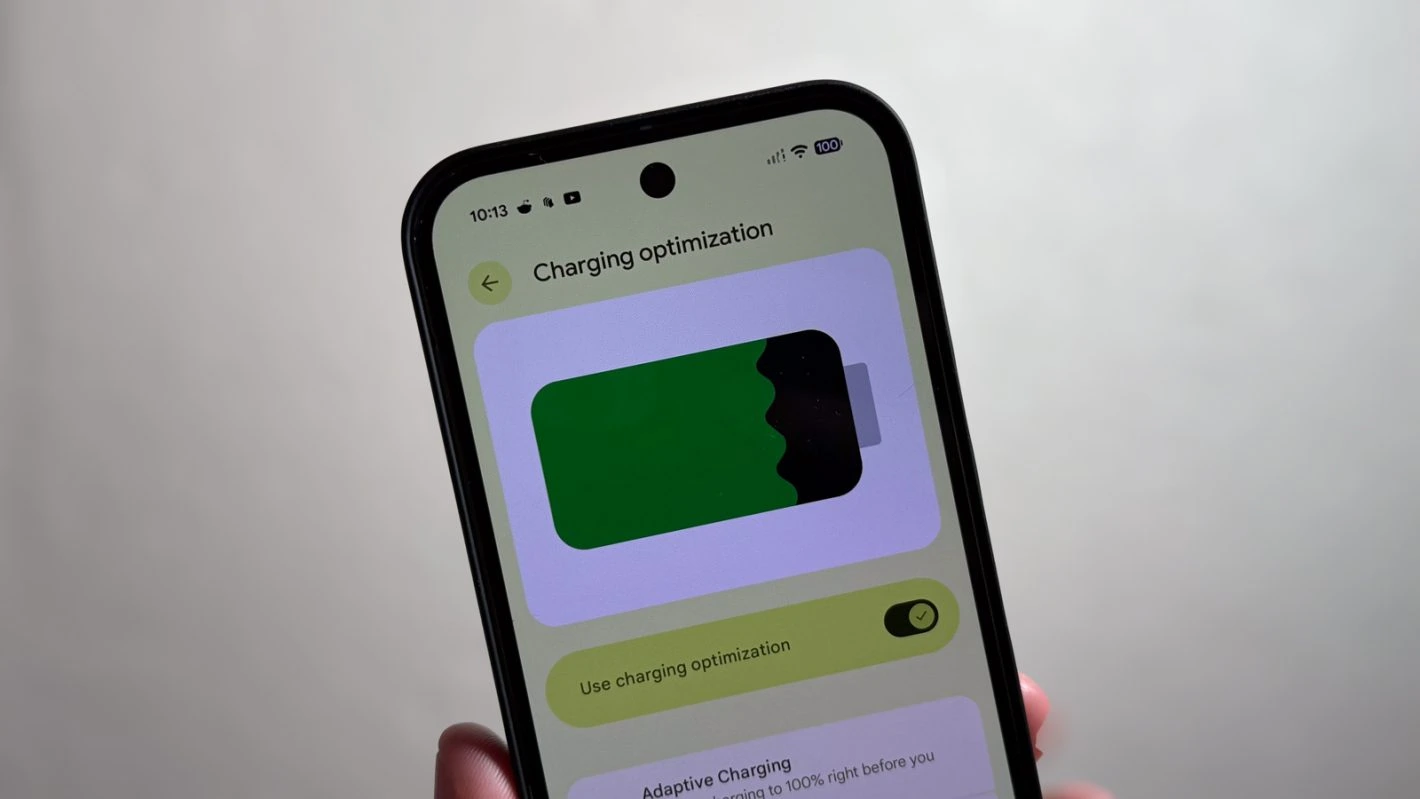
L'une des meilleures fonctionnalités que Google a introduites au cours des dernières années est la batterie adaptative. Il s'agit d'un excellent outil d'économie de batterie qui utilise l'apprentissage automatique pour déterminer les applications que vous êtes le plus susceptible d'utiliser et lorsque vous pouvez utiliser ces applications. Plus vous utilisez votre pixel, mieux c'est à apprendre vos habitudes et à limiter la puissance de fond.
Pour activer la batterie adaptative, dirigez-vous dans les paramètres, appuyez sur la batterie, puis appuyez sur l'économiseur de batterie et assurez-vous que la batterie adaptative est basculée.
Google a également introduit la charge adaptative récemment. Cela ne fournira pas un boost de batterie que vous remarquerez immédiatement, mais cela aidera à prolonger la santé de votre batterie. Ceci est important car Google prend en charge le Pixel 9 pendant sept ans. La charge adaptative, un peu comme la batterie adaptative, apprendra vos habitudes de charge au fil du temps. Au lieu de se charger à 100% et de retirer la charge jusqu'à ce que vous débranchiez ou le retirez d'un chargeur sans fil, le Pixel 9 se chargera rapidement à 80%, puis il finira juste avant de vous réveiller. La définition d'une alarme ou d'un mode de coucher planifié aide cette fonctionnalité à mieux fonctionner.
Activer la charge adaptative est assez simple, diriger dans l'application Paramètres, appuyez sur la batterie, puis appuyez sur l'optimisation de charge et la charge adaptative.
Utilisez le mode de coucher de Google
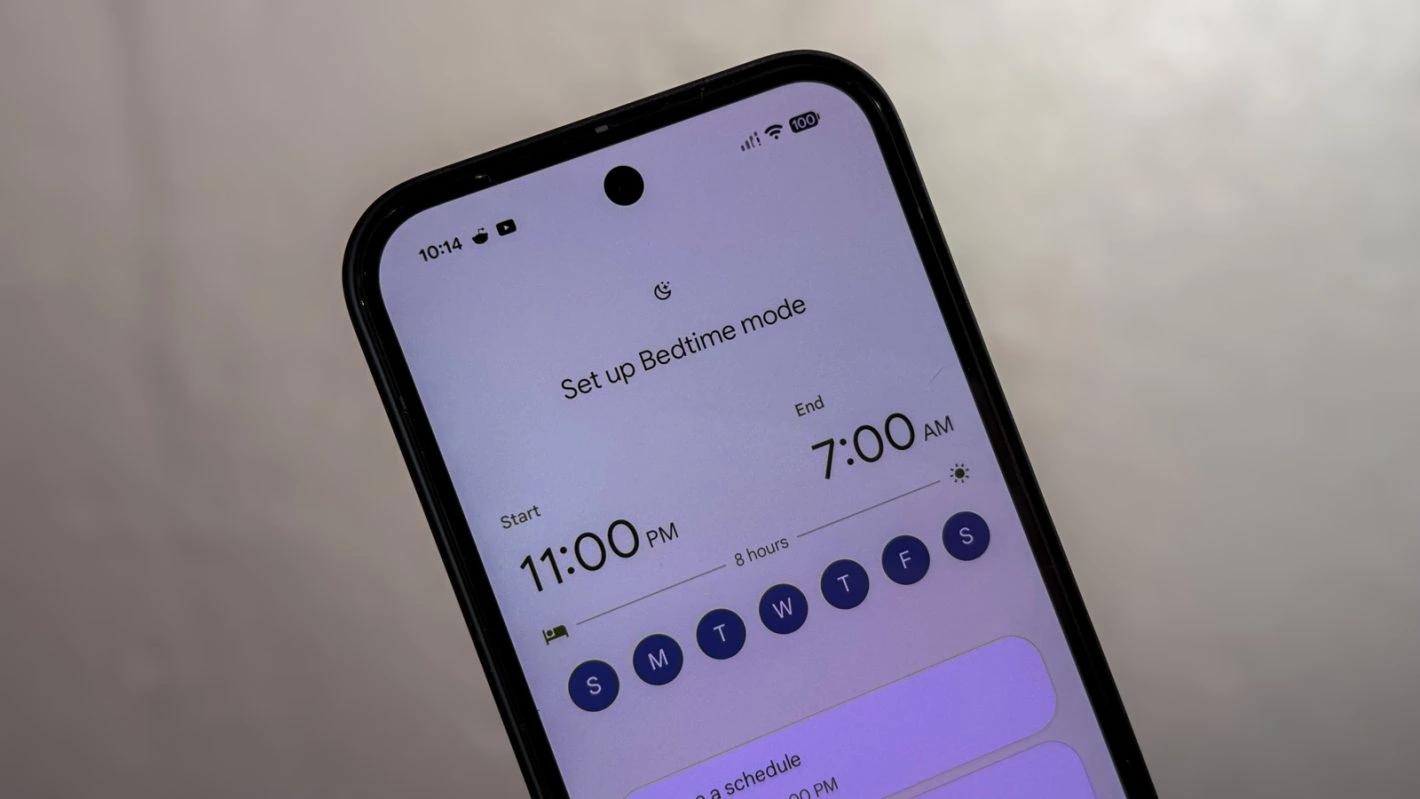
Une autre fonctionnalité nouvelle est le mode de coucher de Google. Cela fait partie de l'application de bien-être numérique qui est préinstallée sur les appareils de Google. En définissant un mode au coucher, l'appareil désactivera les distractions d'affichage et de silence toujours sur la nuit. Ainsi, vos notifications arriveront toujours, mais elles n'équiperont pas l'écran ou ne feront aucun bruit. Vous permettant de dormir paisiblement et d'économie de la batterie – si vous n'aimez pas charger la nuit.
Vous pouvez activer le mode au coucher en entrant dans l'application de bien-être numérique, puis en tapant sur le mode coucher pour le configurer.
Redémarrez votre pixel de temps en temps
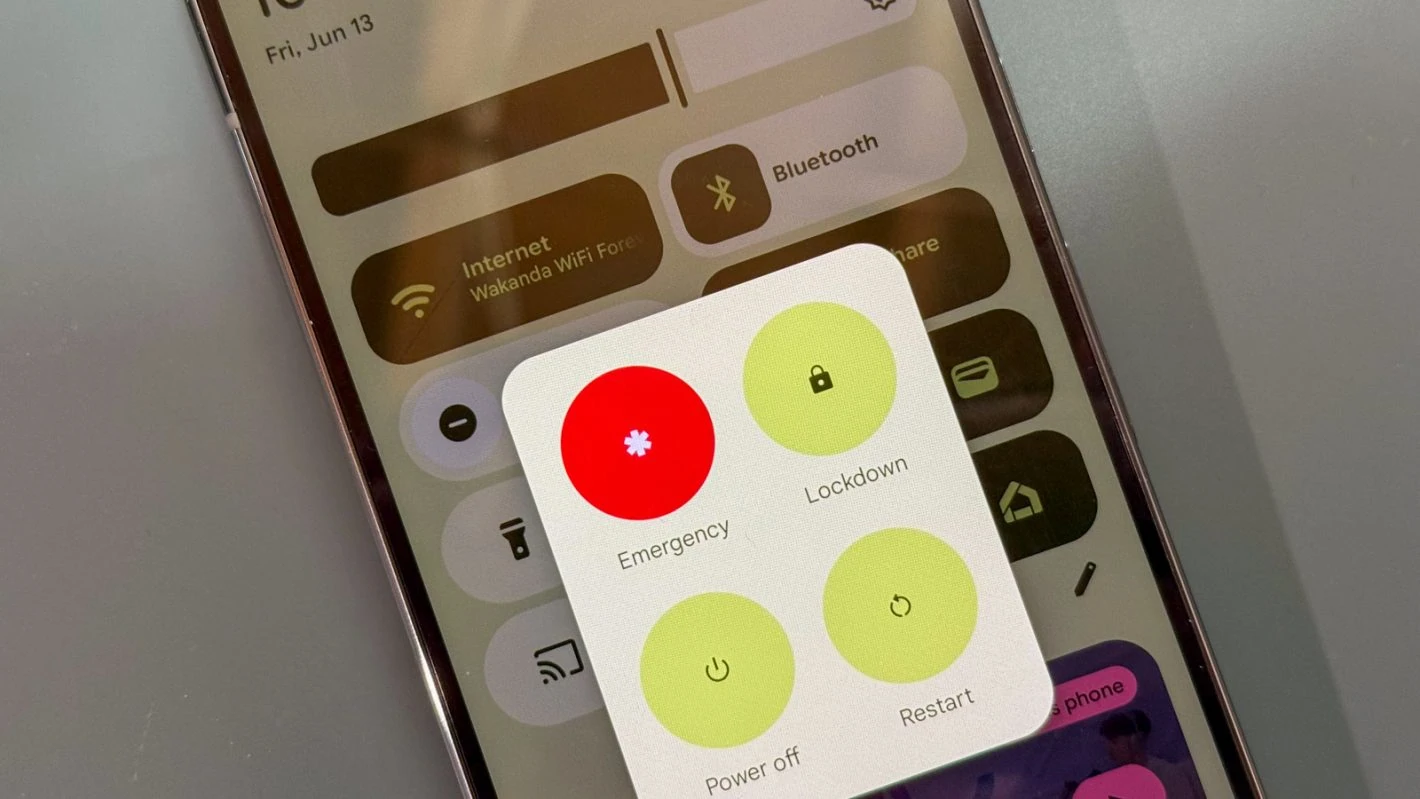
Vous seriez étonné du nombre de problèmes qui peuvent être résolus avec un simple redémarrage. Bien sûr, nous n'aimons pas être sans nos téléphones pendant très longtemps, donc la plupart d'entre nous ne redémarrent jamais nos smartphones. Mais cela peut également aider avec la batterie. Il donne au pixel une sorte de «rafraîchissement» et l'aide à optimiser un peu le système d'exploitation, tout en réinitialisant la batterie adaptative.
Vous n'avez pas besoin de redémarrer votre téléphone tous les jours, mais environ une fois par semaine devrait faire l'affaire.
Mettez à jour vos applications et votre système d'exploitation
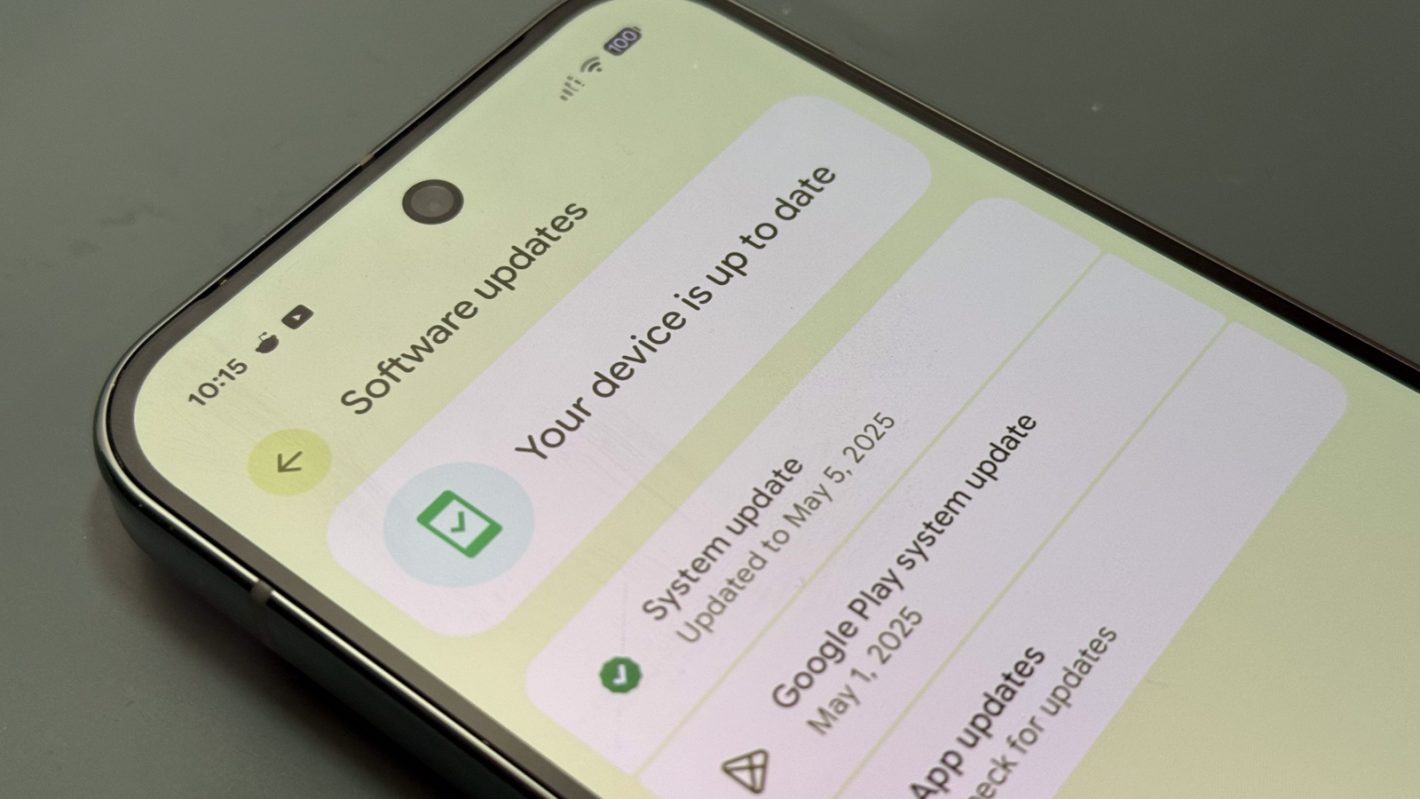
Enfin, il est également important de s'assurer que vos applications et votre système d'exploitation sont à jour. Je sais, je sais, les mises à jour peuvent prendre une éternité à installer – en particulier sur Pixel pour une raison quelconque. Mais c'est un aspect très important de l'amélioration de la durée de vie de la batterie.
Les mises à jour fonctionnent généralement pour améliorer l'efficacité, que ce soit avec les applications ou le système d'exploitation dans son ensemble. Google envoie généralement une mise à jour sur chaque mois. Ces mises à jour ne sont pas seulement importantes pour la durée de vie de la batterie, mais aussi pour votre sécurité.


