Les étudiants utilisent des fichiers Excel pour saisir des données et créer des graphiques pour tenir des registres. Cependant, ils peuvent être corrompus en raison d’une attaque de virus sur leur système informatique, rendant le fichier illisible. Wondershare Repairit aide les étudiants à réparer les fichiers Excel corrompus et à les rendre lisibles. Avec cette solution ultime, vous pouvez réparer le fichier Excel en ligne et hors ligne pour récupérer votre fichier de données essentielles. Cet article abordera les deux méthodes pour réparer les fichiers Excel via Repairit.
Partie 1 : Comment réparer des fichiers Excel via Wondershare Repairit Online
Repairit Online est un outil renommé qui aide les utilisateurs à restaurer les données originales de plusieurs types de documents. Grâce à ses fonctionnalités avancées, vous pouvez également réparer diverses erreurs de corruption d’Excel. Le format devient méconnaissable lorsqu’un fichier est corrompu, ce que cet outil peut résoudre rapidement. Cet outil de réparation de fichiers vous permet de réparer plusieurs fichiers Excel en un seul processus.
En outre, il rend lisibles les données illisibles et les graphiques des fichiers Excel. Repairit vous permet de réparer rapidement le fichier endommagé grâce à des fonctionnalités avancées. La taille acceptable du fichier pour réparer un fichier corrompu est de 5 Mo. Pour réparer un fichier Excel en ligne, suivez ces étapes faciles à suivre :
Étape 1 : Accédez à l’outil de réparation en ligne Excel
Démarrez le processus en ligne de réparation de fichiers Excel en accédant au site Web Repairit sur votre navigateur. Ensuite, cliquez sur l’option « Produit » sur l’interface principale pour ouvrir la liste déroulante. Après cela, choisissez « Réparation de fichiers en ligne » dans le menu déroulant pour accéder à la nouvelle fenêtre.

Étape 2 : Téléchargez le fichier Excel corrompu pour le réparer
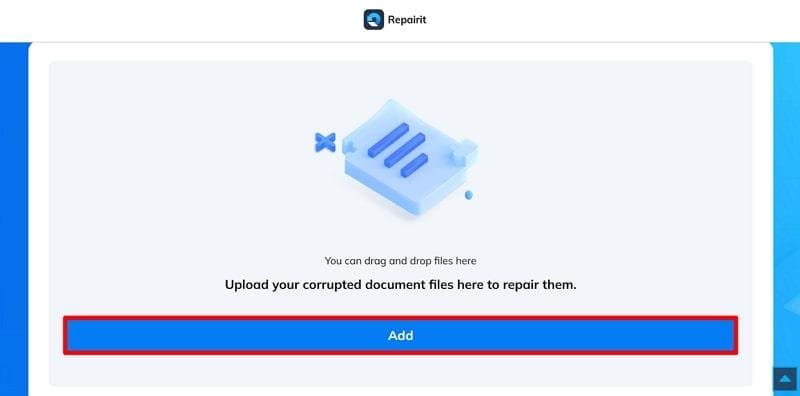
Sur cette nouvelle fenêtre ouverte, appuyez sur le bouton « Ajouter ». Ensuite, téléchargez le fichier Excel contenant une erreur de corruption pour réparation.
Étape 3 : Prévisualiser et enregistrer le fichier Excel réparé
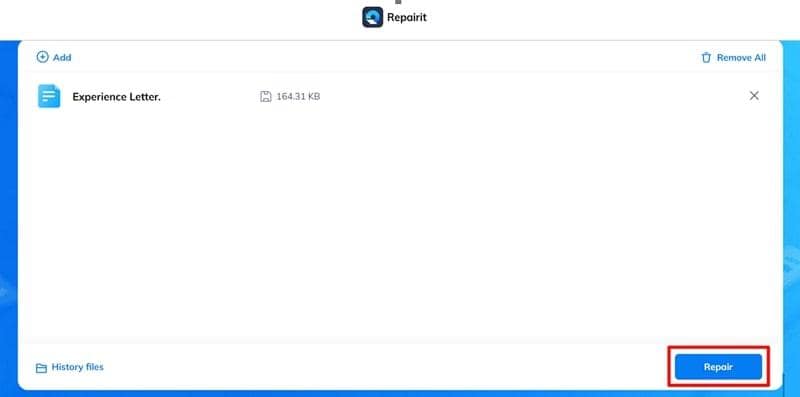
Une fois le fichier Excel téléchargé, cliquez sur le bouton « Réparer » pour réparer le fichier Excel corrompu en ligne. Désormais, la réussite du processus sera confirmée par la barre de progression. Ensuite, cliquez sur « Télécharger tout » pour enregistrer le fichier Excel réparé dans votre système.
Partie 2 : Comment pouvez-vous effectuer une réparation de fichiers Excel via Repairit hors ligne ?
Comme nous l’avons évoqué, les utilisateurs peuvent utiliser le service en ligne de cet outil de réparation de fichiers pour réparer les fichiers Excel. Cependant, le service en ligne Repairit a des limites de fichiers et de taille lors de la réparation du fichier endommagé. Si vous ne souhaitez aucune limite sur le nombre et la taille des fichiers Excel, l’outil propose un service hors ligne. De plus, les utilisateurs n’ont pas à s’inquiéter de la connexion Internet pour utiliser ce logiciel de réparation de fichiers.
Il prend en charge toutes les versions d’Excel, allant de 2007 à 2019, ainsi qu’Office 365 pour réparation. En plus de cela, il offre la possibilité de prévisualiser les fichiers Excel avant de les réparer. En plus de cela, vous pouvez récupérer le contenu du fichier Excel avec ce logiciel de réparation de fichiers basé sur un ordinateur de bureau. Le guide étape par étape pour réparer sans effort le fichier Excel sur votre bureau a été présenté ci-dessous :
Étape 1 : Lancer et accéder au logiciel Repairit
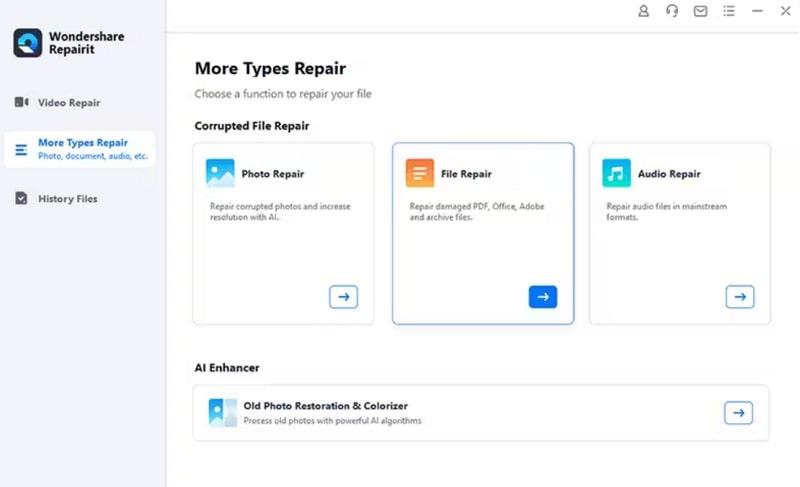
Lancez le processus en téléchargeant et en lançant ce logiciel de réparation de fichiers Excel sur votre système. Maintenant, ouvrez-le et cliquez sur l’option « Plus de types de réparation » dans l’interface principale. Ensuite, choisissez l’option « Réparation de fichiers » pour accéder à la nouvelle fenêtre.
Étape 2 : Téléchargez un fichier Excel avec une erreur de corruption à réparer
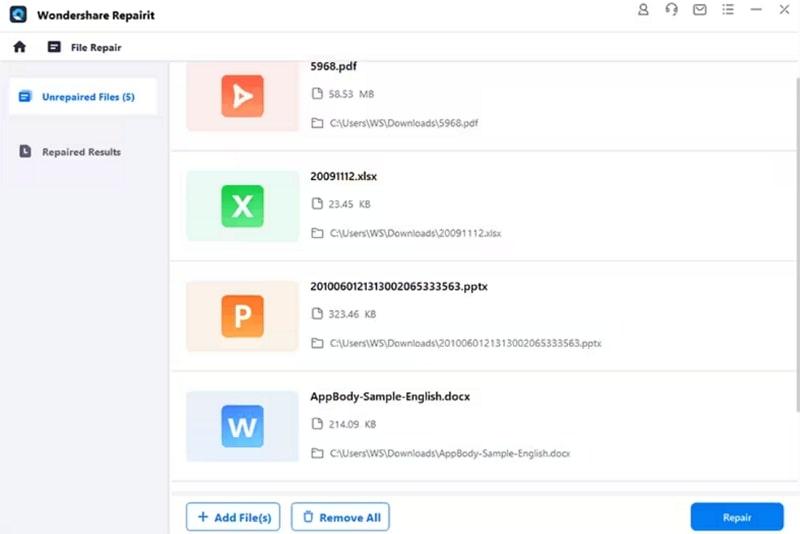
Après cela, cliquez sur le bouton « Ajouter » pour télécharger l’erreur de corruption contenant le fichier Excel. Ensuite, le fichier Excel apparaîtra dans la section « Fichiers non réparés » après son téléchargement. Plus tard, appuyez sur le bouton « Réparer » pour commencer le processus de réparation du fichier.
Étape 3 : prévisualisez et enregistrez le fichier Excel
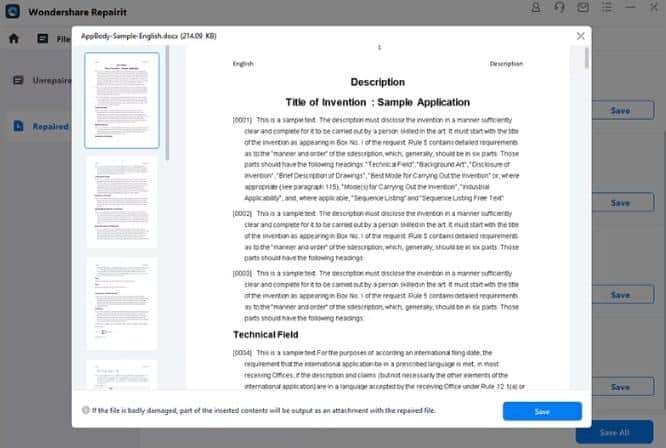
Suite à cela, une notification apparaîtra une fois le fichier Excel réparé. Ensuite, cliquez sur le bouton « Aperçu » pour prévisualiser le fichier pour confirmation. Enfin, cliquez sur le bouton « Enregistrer » pour enregistrer le fichier Excel réparé sur votre appareil.
Partie 3 : Quelques raisons courantes de perte de fichiers Excel
Grâce à cet outil de réparation de fichiers Excel, vous pouvez facilement récupérer le contenu du fichier corrompu. Cependant, il est conseillé d’éviter les raisons qui provoquent la corruption des fichiers Excel. Pour éviter la corruption de fichiers, tenez compte des raisons suivantes qui provoquent la corruption de fichiers Excel :
1. Erreurs de disque: L’erreur sur le disque qui contient votre fichier de données importantes entraîne la corruption ou la perte du fichier. De plus, des secteurs défectueux sur le disque peuvent également affecter le fichier Excel et le rendre inaccessible.
2. Attaque de virus ou de logiciel malveillant: Les fichiers Excel sont corrompus en raison d’attaques de virus sur le système de l’utilisateur. De plus, certains logiciels malveillants peuvent crypter le fichier Excel et rendre les données illisibles pour les utilisateurs.
3. Arrêt soudain: En raison d’une surchauffe, le système peut s’arrêter sans avertissement, affectant le fichier. De plus, cet arrêt endommage le classeur Excel sur lequel vous travaillez.
4. Mise à jour logicielle: Votre fichier Excel peut être corrompu en raison de problèmes d’incompatibilité avec la version du fichier Excel. Si vous ouvrez le fichier de l’ancienne version, il ne reconnaît pas le logiciel mis à jour, provoquant une erreur dans le fichier Excel.
Partie 4 : Autres formats de fichiers que vous pouvez réparer avec Wondershare Repairit
Repairit vous permet de réparer des fichiers Excel avec des méthodes en ligne et hors ligne. En plus de cela, vous pouvez réparer d’autres formats de fichiers tels que Word, Excel et PDF avec cet outil. Cela en fait un outil polyvalent et flexible permettant à tous les utilisateurs de réparer des fichiers. Quelle que soit la raison de cette corruption du format de fichier, vous pouvez facilement réparer le fichier pour le récupérer :
1. Réparation de PDF
Les étudiants et les professionnels utilisent généralement le format PDF pour préserver la mise en forme des contenus. Cependant, l’attaque de logiciels malveillants sur leur ordinateur peut corrompre les fichiers PDF. Avec la fonction PDF Repair, ils peuvent réparer tous les composants d’un fichier PDF. De plus, ils peuvent réparer les filigranes, les hyperliens, les formulaires et le texte des fichiers PDF corrompus.
2. Réparation de mots
Les gens font leurs devoirs et génèrent des lettres de motivation sur des fichiers Word. En cas de problèmes matériels dans le système, le fichier Word du devoir peut être endommagé. L’option Word Repair de l’outil permet aux utilisateurs de retrouver tout le contenu du PDF sans modifier l’original. De plus, l’outil est compatible avec toutes les versions nouvelles et antérieures des fichiers Word.
3. Réparation PowerPoint
Les fichiers de présentation PowerPoint des employés peuvent être corrompus pour des raisons imprévues. Les employés peuvent utiliser cet outil pour réparer le fichier de présentation à présenter lors de réunions. Cette fonctionnalité de réparation de fichiers les aide à réparer les tableaux, graphiques et autres contenus de fichiers. En outre, cet outil convivial peut réparer simultanément plusieurs fichiers PowerPoint corrompus.
4. Réparation de fichiers Adobe
En plus de ces fichiers, Repairit peut réparer les fichiers Adobe tels que les fichiers PSB, PSD et AI dans Illustrator. Cela permet aux graphistes d’éviter de passer du temps à créer de tels fichiers. Les graphistes peuvent résoudre les problèmes de corruption dans toutes les versions des fichiers AI dans Illustrator. De plus, vous pouvez réparer les ressources d’image et les canaux des fichiers Photoshop corrompus.
Conclusion
Par conséquent, vous pouvez réparer le fichier Excel endommagé avec cet outil de réparation de fichiers. Repairit propose des services en ligne et hors ligne aux utilisateurs pour réparer efficacement les fichiers. De plus, il prend en charge toutes les versions et formats du fichier pour retrouver leur contenu. Sa polyvalence en fait une option parfaite pour réparer des fichiers importants.
Wondershare Repairit Téléchargement Gratuit:
Cliquez ci-dessous pour télécharger Wondershare Repairit.