L'une des nouvelles fonctionnalités du Galaxy Z Fold 6 (qui fait partie de One UI 6.1.1) est l'assistant de dessin. Il fait partie de la suite de fonctionnalités Galaxy AI, et c'est vraiment amusant de s'en servir. J'ai été surpris du réalisme des photos après un travail de dessin, certes terrible.
Nous nous attendons à ce que Drawing Assist soit disponible sur d'autres appareils Samsung lorsque la mise à jour One UI 6.1.1 sera déployée à plus grande échelle, y compris sur la série Galaxy S24. Mais pour l'instant, elle est limitée au Galaxy Z Fold 6 et au Galaxy Z Flip 6. Dans cet article, nous allons vous montrer comment utiliser Drawing Assist pour donner vie à vos photos.
Comment utiliser Samsung Drawing Assist
Pour commencer, ouvrez le Galerie application et choisissez une photo que vous souhaitez modifier.
Appuyez maintenant sur le Icône Galaxy AI en bas; il devrait être juste au centre.
Ensuite, appuyez sur le « Du croquis à l'image » option qui apparaît sur le côté gauche de l'image.
Dans cette étape suivante, vous allez dessiner ce que vous souhaitez ajouter à l'image. Cela peut être un soleil, une lune, une voiture, un train, un avion, une montgolfière, une personne, n'importe quoi.
Une fois que vous avez terminé de dessiner, appuyez sur «Générer« .
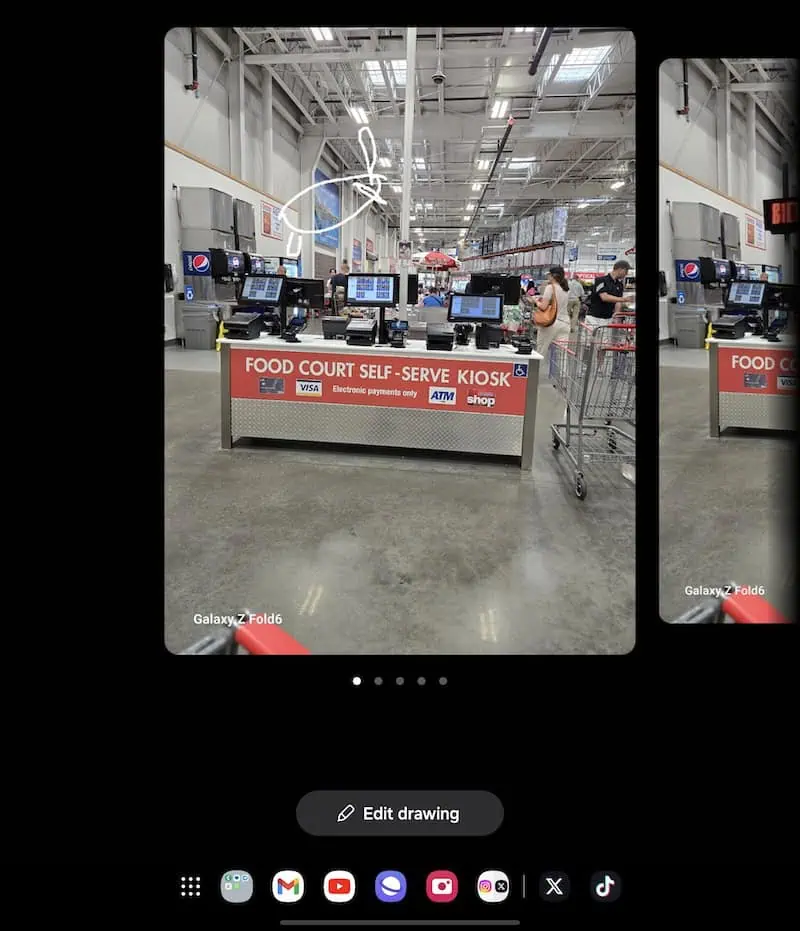
Après quelques secondes – généralement moins de 30 secondes – Drawing Assist vous présentera quelques options.
Si vous en trouvez un qui vous plaît, cliquez simplement sur «Enregistrer comme copie” en bas, et l'enregistrera comme une copie de cette photo et ajoutera un filigrane « Contenu généré par l'IA » dans le coin inférieur gauche de la photo.

Si vous n'aimez pas ce qui vous est présenté, vous pouvez modifier votre dessin et le générer à nouveau, et continuer ainsi jusqu'à ce que vous trouviez quelque chose qui vous plaise.
Et c'est ça, Drawing Assist. C'est une fonctionnalité plutôt sympa et divertissante, mais je ne peux pas dire que je l'utiliserai vraiment beaucoup.